O programa dinâmico da Questa é a agenda do teu evento dentro da app: o organizador cria as sessões, as salas e os oradores no backoffice, e cada participante vê o programa por dias, guarda as sessões que quer acompanhar, recebe um lembrete antes de começarem, faz check-in por QR na sala e avalia no fim. Sempre atualizado, sem PDFs nem reimpressões.
Quem já organizou uma conferência conhece o problema: o programa vai em PDF, uma sala muda à última hora, duas sessões coincidem e o participante nunca sabe ao certo o que está a decorrer. Este guia explica o que é o programa dinâmico, como o organizador o configura passo a passo e como o participante o usa na app.
O que é o programa dinâmico de um evento
É a funcionalidade de agenda do evento da Questa. Em vez de um documento estático, o programa vive na plataforma: cada sessão tem hora, sala, orador, descrição e, se quiseres, um desafio de pontos. Quando alteras algo no backoffice, a app dos participantes mostra a mudança logo a seguir.
É um extra opcional, ativado evento a evento. Se não o ativares, o evento funciona na mesma — só não aparece o atalho «Programa» na app. O preço é definido por plano e aparece no ecrã de ativação antes de pagares; alguns planos incluem-no, e a primeira utilização de cada organização pode ser oferecida (ver a secção «Como ativar»).
Resumo rápido
| Aspeto | Como funciona |
|---|---|
| Para quem | Organizadores (backoffice) e participantes (app iOS e Android) |
| Tipos de sessão | Palestra, workshop, painel, pausa e refeição |
| Organização | Dias, salas e oradores; arrastar e largar para reordenar |
| Importação | CSV ou Excel (até 1000 linhas), com ficheiro modelo |
| Na app | Programa por dias, «A minha agenda», «A decorrer», pesquisa, filtros e calendário |
| Lembretes | Notificação 15 minutos antes das sessões guardadas |
| Check-in | QR afixado na sala, de 30 minutos antes a 30 minutos depois da sessão |
| Avaliação | 1 a 5 estrelas e comentário, depois de a sessão terminar |
| Idiomas | Títulos e descrições em português, inglês e espanhol |
| Custo | Extra por evento; preço definido por plano; 1.ª utilização oferecida |
Para que serve: o que ganham organizadores e participantes
- Menos confusão no dia: o participante vê sempre a versão atual do programa, com as mudanças de sala e de hora.
- Mais presença nas sessões: o lembrete 15 minutos antes e o destaque «A decorrer» trazem as pessoas para a sala certa.
- Dados reais sobre as sessões: vês quantos guardaram cada sessão, quantos fizeram check-in e que nota deram.
- Gamificação: uma sessão pode ter um desafio de QR que dá pontos a quem fizer check-in na sala.
- Menos trabalho: importas o programa de uma folha de cálculo em vez de o escrever sessão a sessão.
Como ativar o programa dinâmico no backoffice
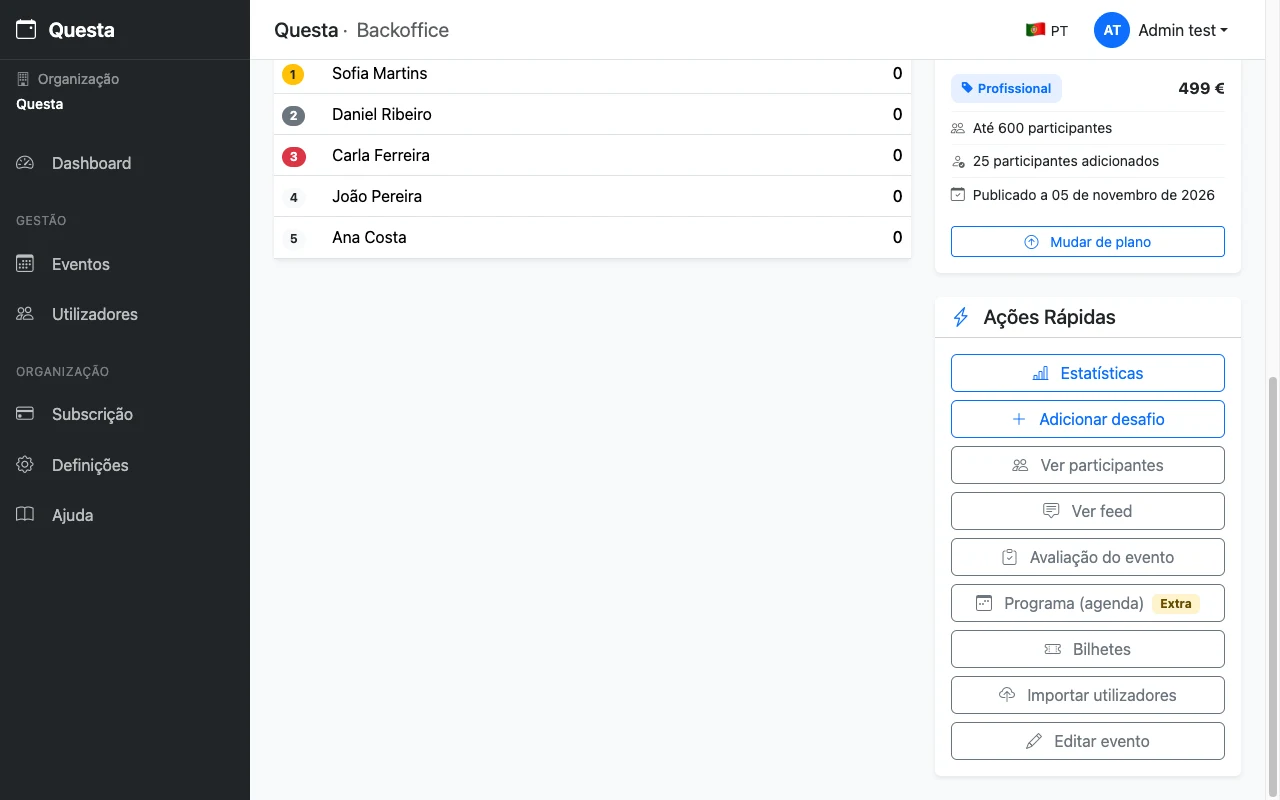
- Abre o evento e, nas Ações rápidas, clica em «Programa (agenda)». O evento precisa de ter um plano atribuído; um rascunho sem plano ainda não pode ativar o extra.
- Vê o ecrã de ativação. Mostra o preço do extra para o teu plano, ou «Incluída» se o plano já a contempla.
- Ativa. Se for a primeira vez que a tua organização usa o programa dinâmico num evento elegível, a ativação é oferecida; caso contrário segues para o pagamento seguro e o programa fica ativo assim que for confirmado.
- Começa a construir o programa — importando um ficheiro ou criando as sessões à mão.
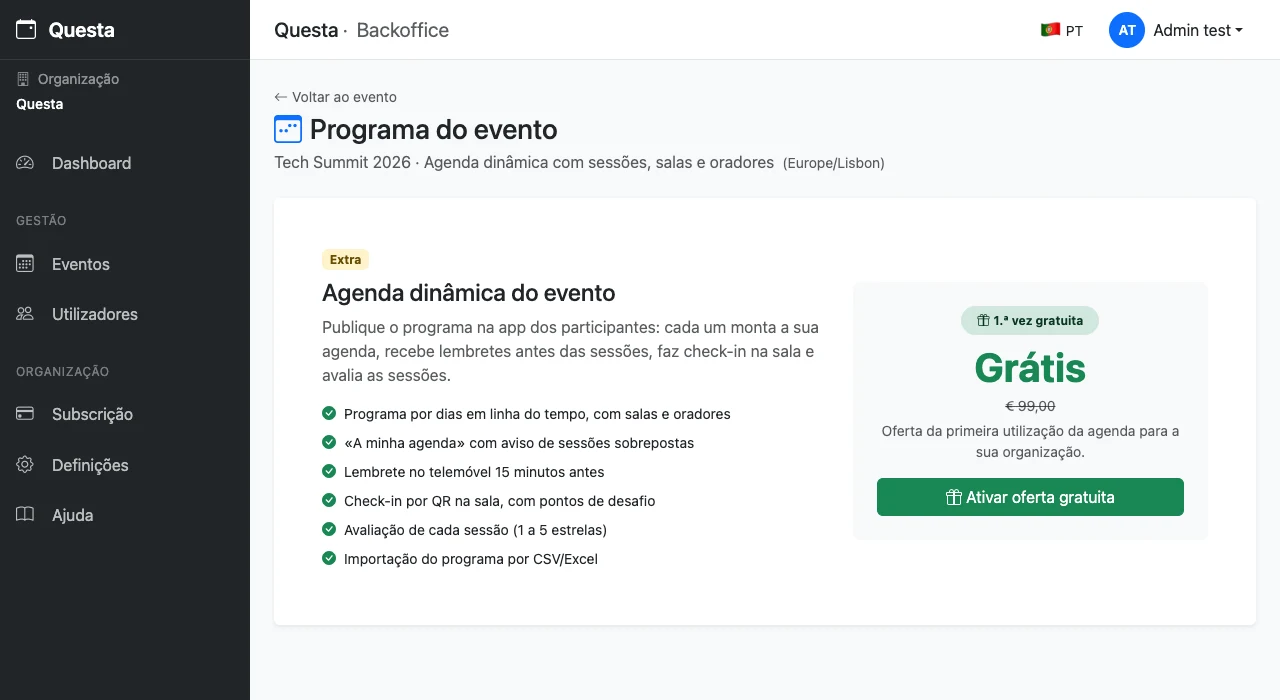
Nota: o plano gratuito não é elegível para a oferta de primeira utilização. A equipa da Questa também pode oferecer o extra a um evento; nesse caso aparece um aviso no topo do ecrã do programa.
Como criar o programa, sessão a sessão
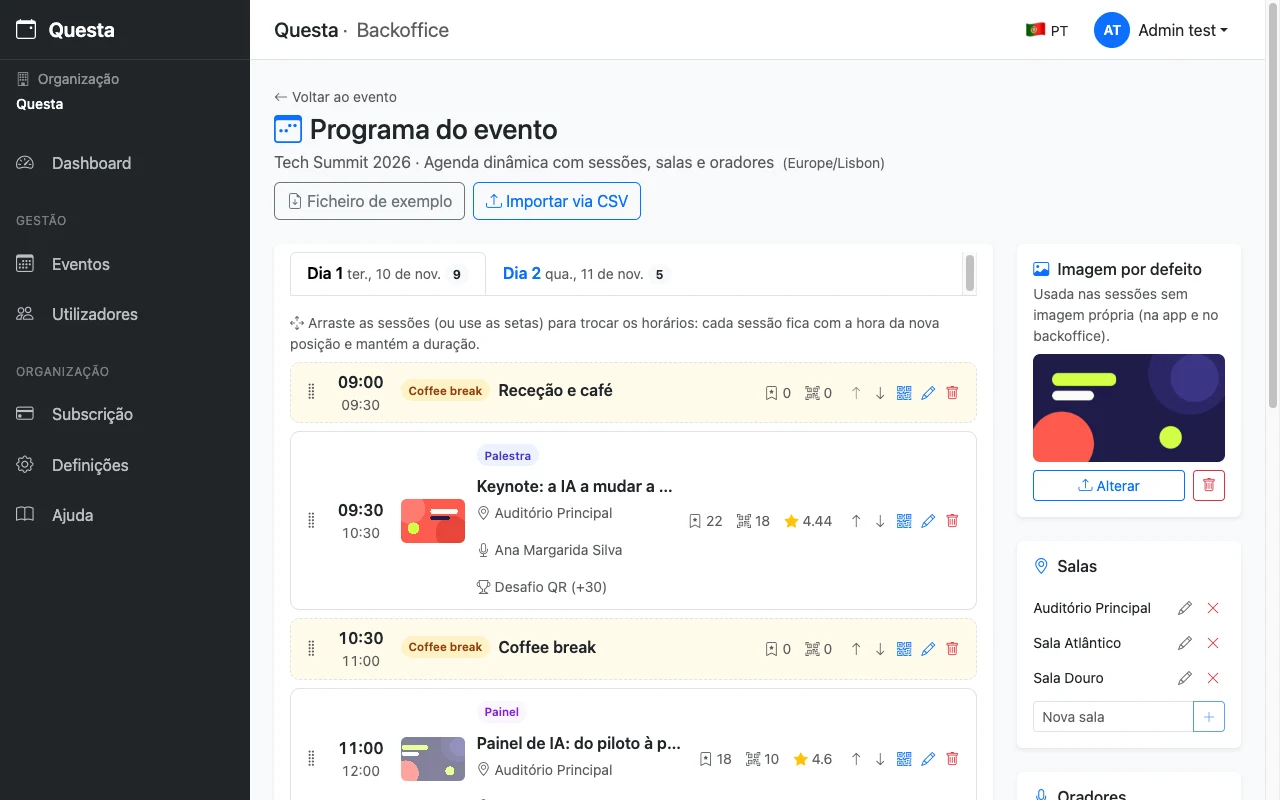
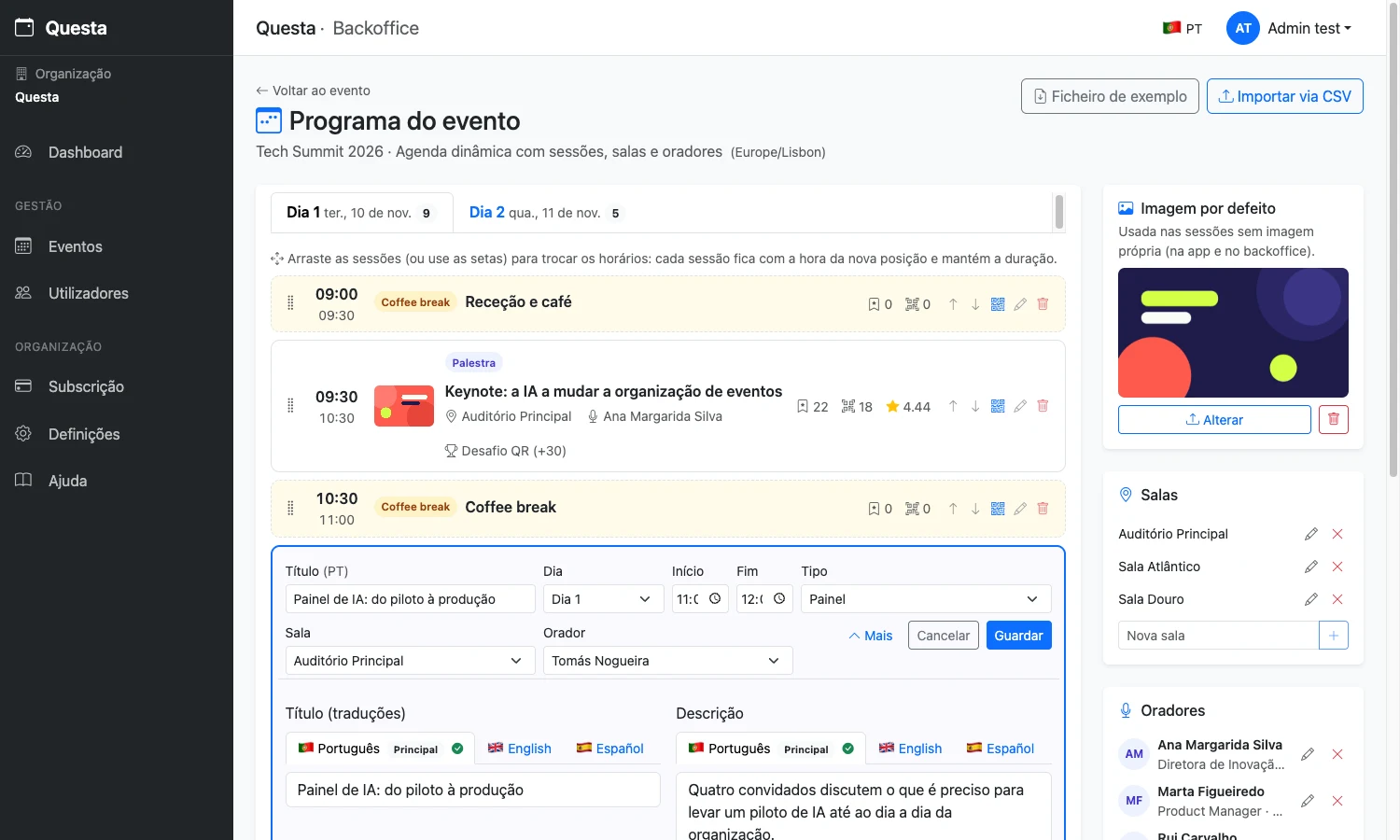
A página do programa mostra um separador por dia do evento, com o número de sessões de cada dia. As sessões editam-se na própria linha, sem abrir janelas.
Adicionar uma sessão
- No dia pretendido, clica em «Adicionar sessão».
- Escreve o título e escolhe o dia, a hora de início e a hora de fim. As horas são as do fuso do evento.
- Escolhe o tipo (palestra, workshop, painel, pausa ou refeição), a sala e o orador. Se a sala ou o orador ainda não existem, podes criá-los ali mesmo.
- Em «Mais» acrescentas a descrição, as traduções para os outros idiomas do evento, uma imagem própria e, opcionalmente, um desafio de QR com pontos.
- Guarda. A sessão aparece de imediato na lista do dia.
Tipos de sessão
| Tipo | Quando usar | Como aparece na app |
|---|---|---|
| Palestra | Intervenções de um orador | Cartão completo com orador, sala e hora |
| Workshop | Sessões práticas | Cartão completo, com a cor própria do tipo |
| Painel | Debates com vários intervenientes | Cartão completo |
| Pausa | Coffee breaks e intervalos | Bloco estreito, sem avaliação |
| Refeição | Almoços e jantares | Bloco estreito, sem avaliação |
Reordenar com arrastar e largar
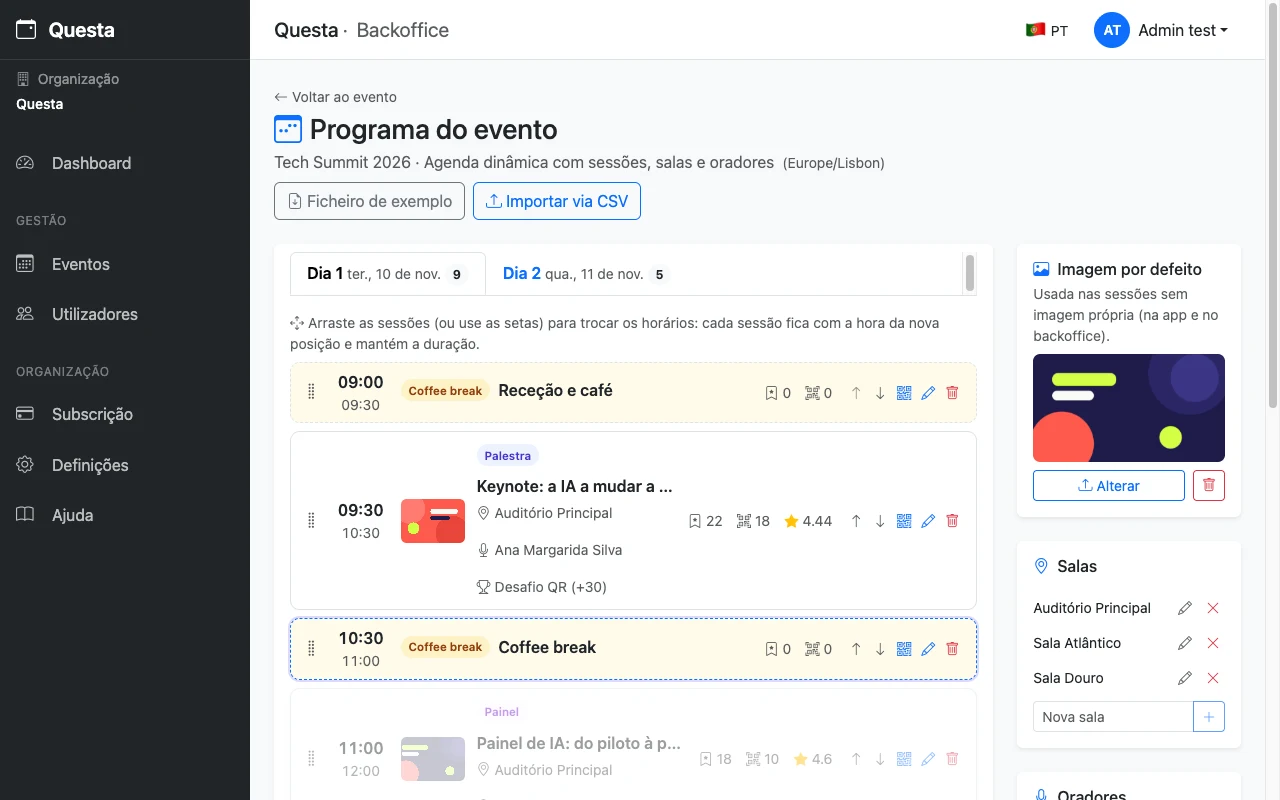
Arrasta uma sessão (ou usa as setas) para a mudar de posição: ela fica com a hora da posição de destino e mantém a duração. A plataforma avisa quando duas sessões se sobrepõem na mesma sala, para corrigires antes de o público chegar.
Salas, oradores e imagem por defeito
- Salas: cria e renomeia na coluna lateral, ou durante a edição de uma sessão. Os participantes podem filtrar o programa por sala.
- Oradores: nome, cargo, empresa, biografia e foto. Aparecem no cartão da sessão na app.
- Imagem por defeito: usada nas sessões sem imagem própria, para o programa ter bom aspeto mesmo antes de teres as fotos todas.
Importar o programa de um ficheiro CSV ou Excel
Se o programa já existe numa folha de cálculo, a importação poupa horas. Clica em «Descarregar modelo» (um CSV de exemplo com as datas reais do teu evento), preenche-o e importa-o.
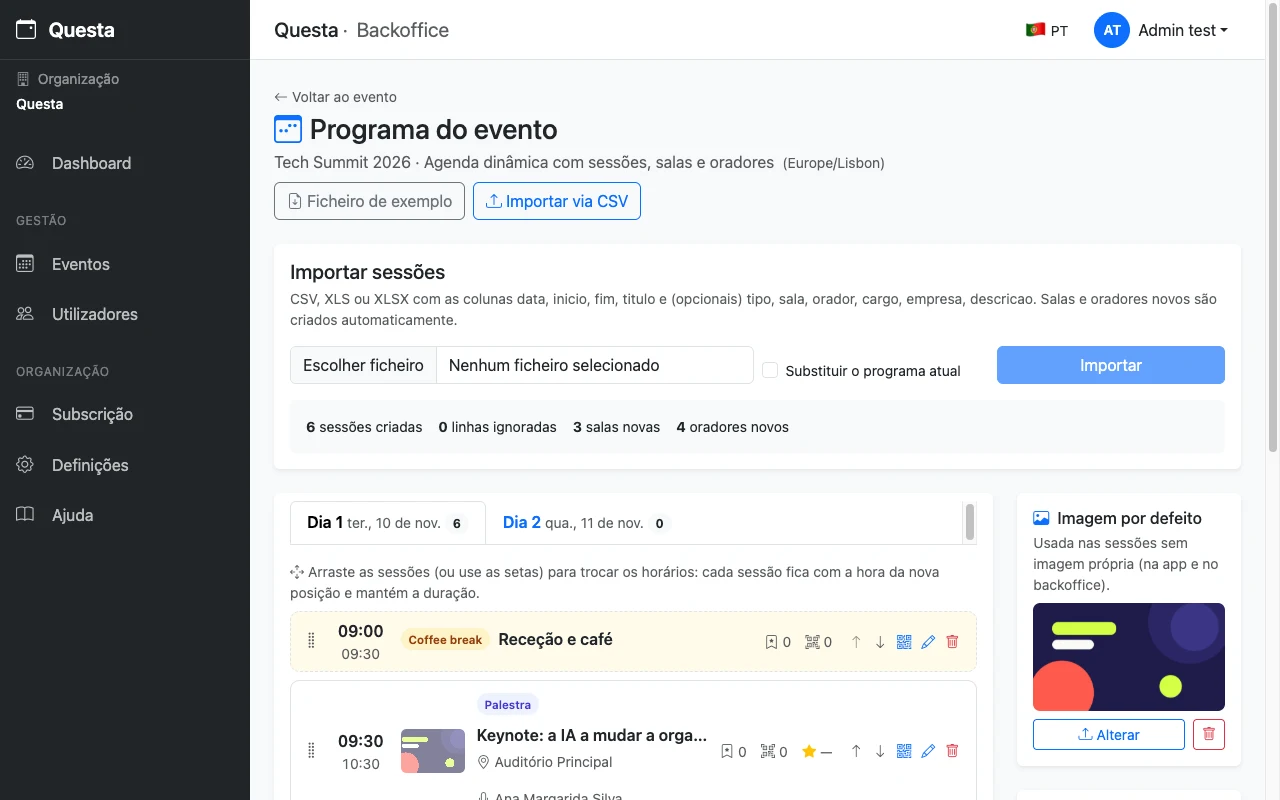
- Colunas obrigatórias: data, início, fim e título.
- Colunas opcionais: tipo, sala, orador, cargo, empresa e descrição. Salas e oradores novos são criados pelo nome.
- Formatos aceites: CSV, XLS e XLSX, até 1000 linhas; datas como 2026-11-10 ou 10/11/2026 e horas como 09:30 ou 9h30.
- Linhas inválidas são ignoradas, com um aviso por linha no resumo da importação.
Atenção: a opção de substituir apaga o programa atual — incluindo check-ins e avaliações já registados. Se nenhuma linha do ficheiro for válida, a importação é anulada e o programa existente fica intacto.
QR de check-in e pontos por sessão
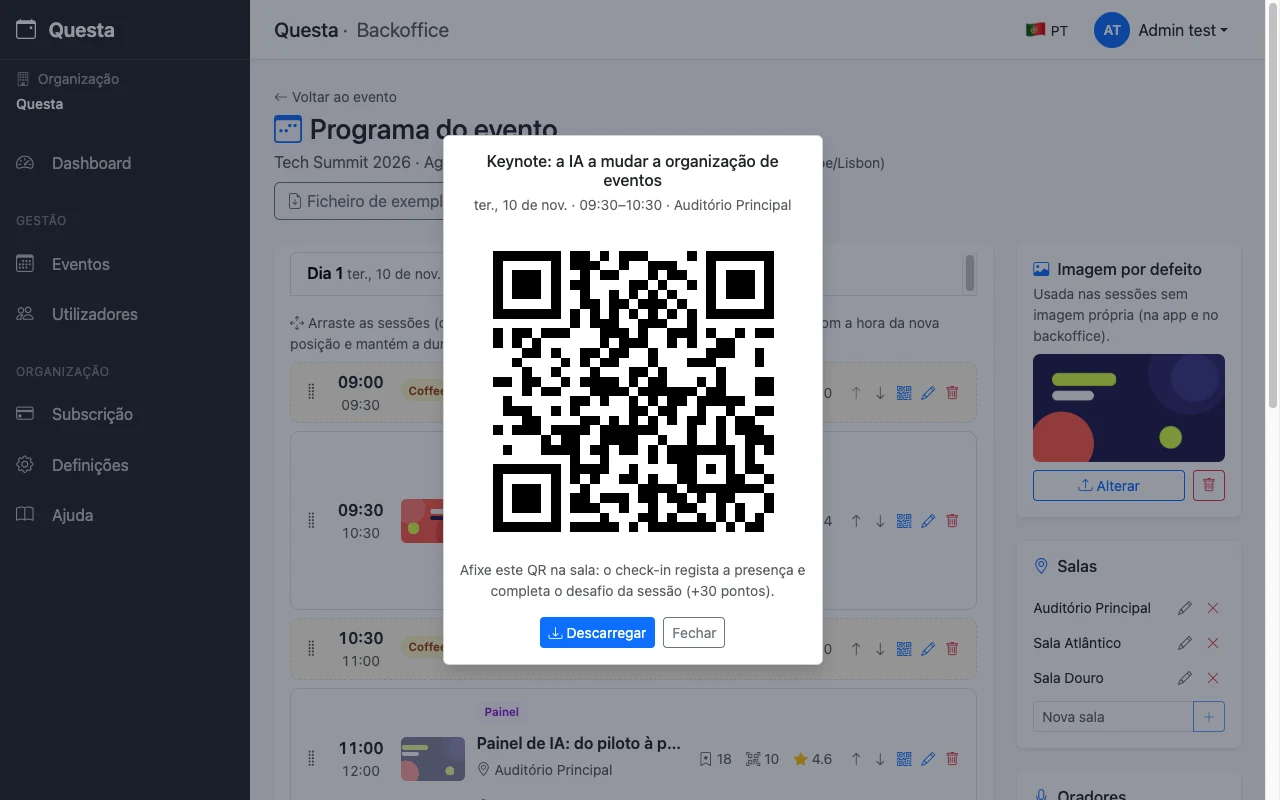
Cada sessão tem um QR de check-in próprio. No ecrã do programa, clica no ícone de QR da sessão, descarrega a imagem e afixa-a à porta da sala. O participante lê-o na app e o check-in fica registado. Se a sessão tiver um desafio de QR, esse check-in dá os pontos do desafio e conta para o ranking do evento.
Como o participante usa o programa na app (iOS e Android)
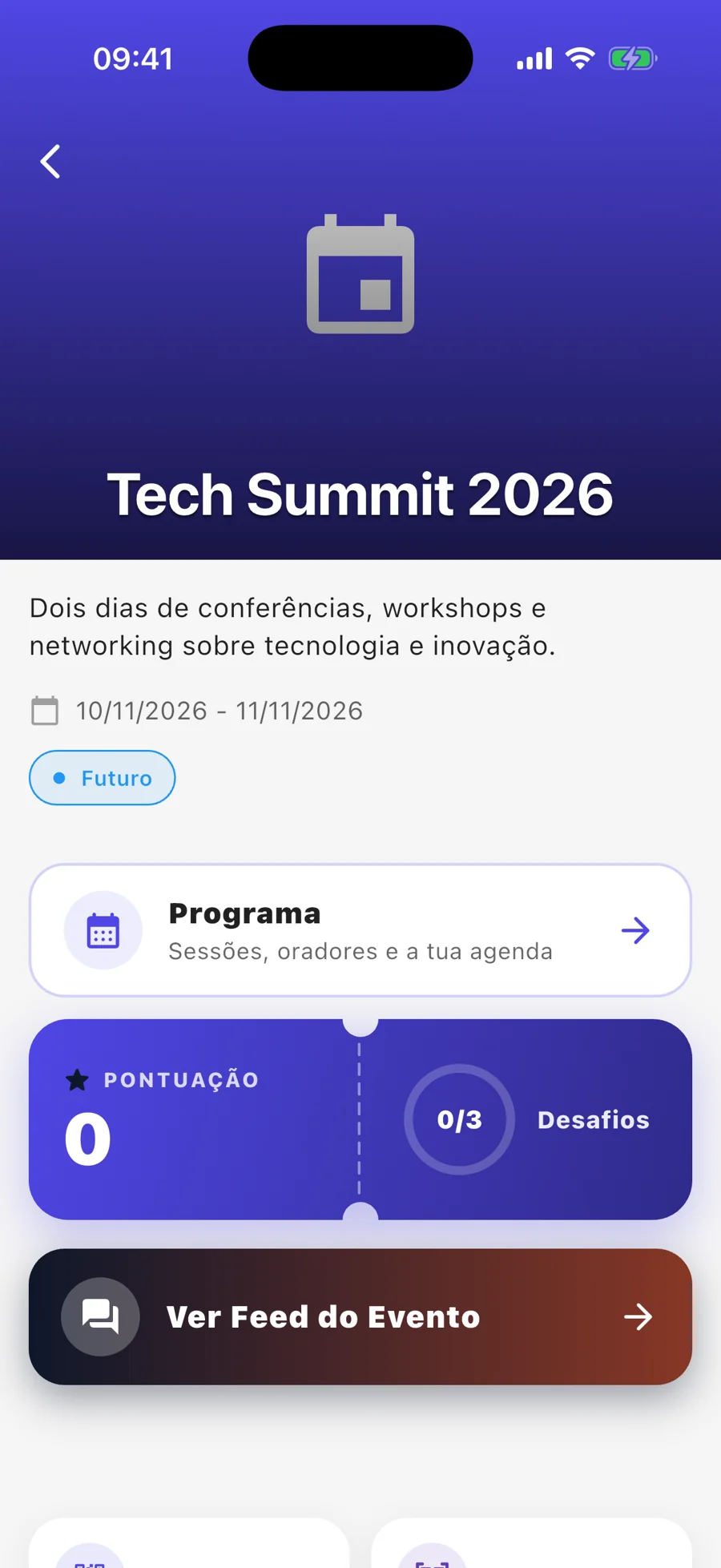
O participante só precisa de ter a app Questa e de estar inscrito no evento. Quando o extra está ativo, o detalhe do evento mostra o cartão «Programa».
Ver o programa por dias
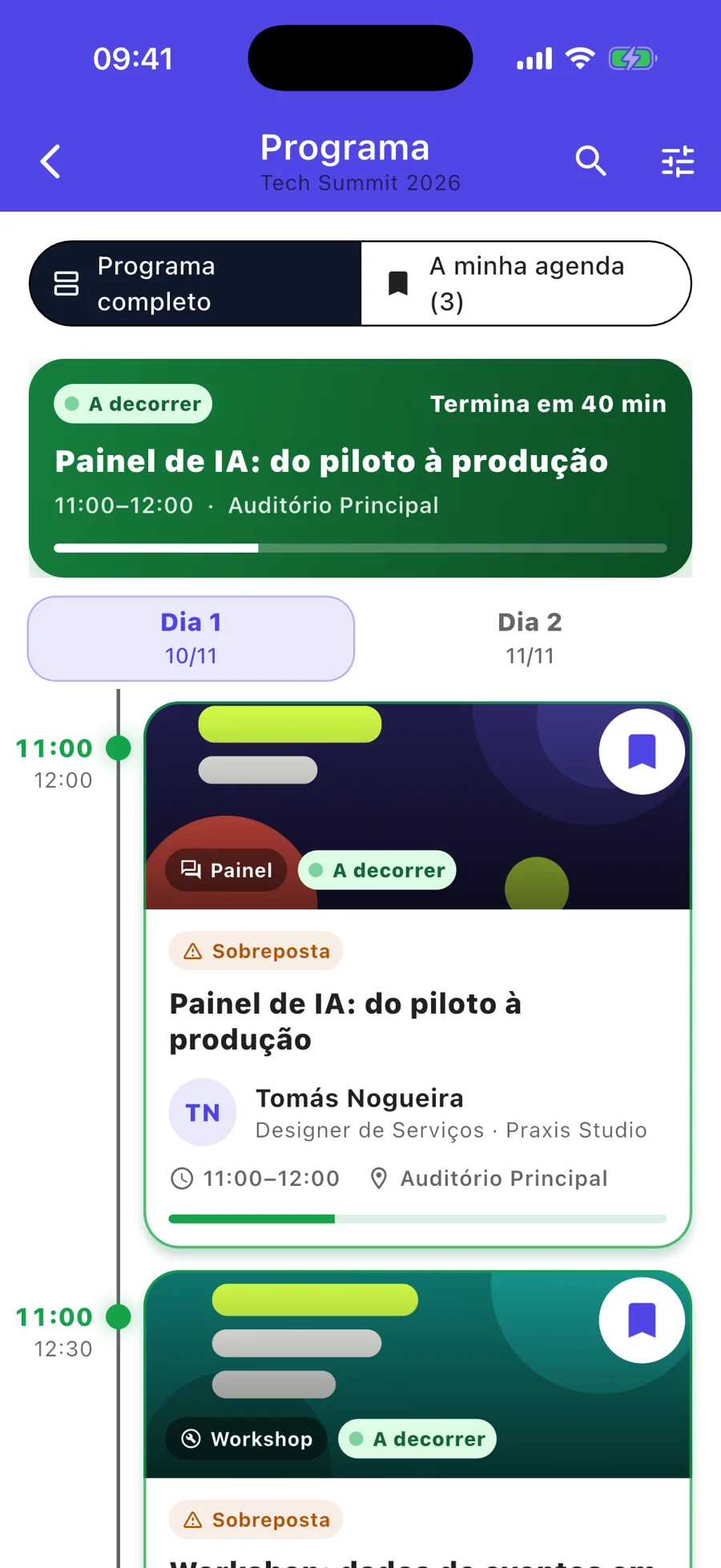
O ecrã do programa tem um separador por dia, que abre no dia de hoje se o evento estiver a decorrer. A timeline mostra a hora à esquerda e, à direita, o cartão de cada sessão com tipo, título, orador, sala e pontos disponíveis. As sessões já terminadas ficam esbatidas e uma linha «Agora» separa o que passou do que vem a seguir.
Saber o que está a decorrer e o que vem a seguir
No topo, um destaque mostra a sessão a decorrer, com a barra de progresso e o tempo que falta, ou a próxima a começar, com a contagem decrescente. Se estiveres a guardar sessões, as da tua agenda têm prioridade.
Guardar sessões em «A minha agenda»
- Toca no marcador de uma sessão para a guardar.
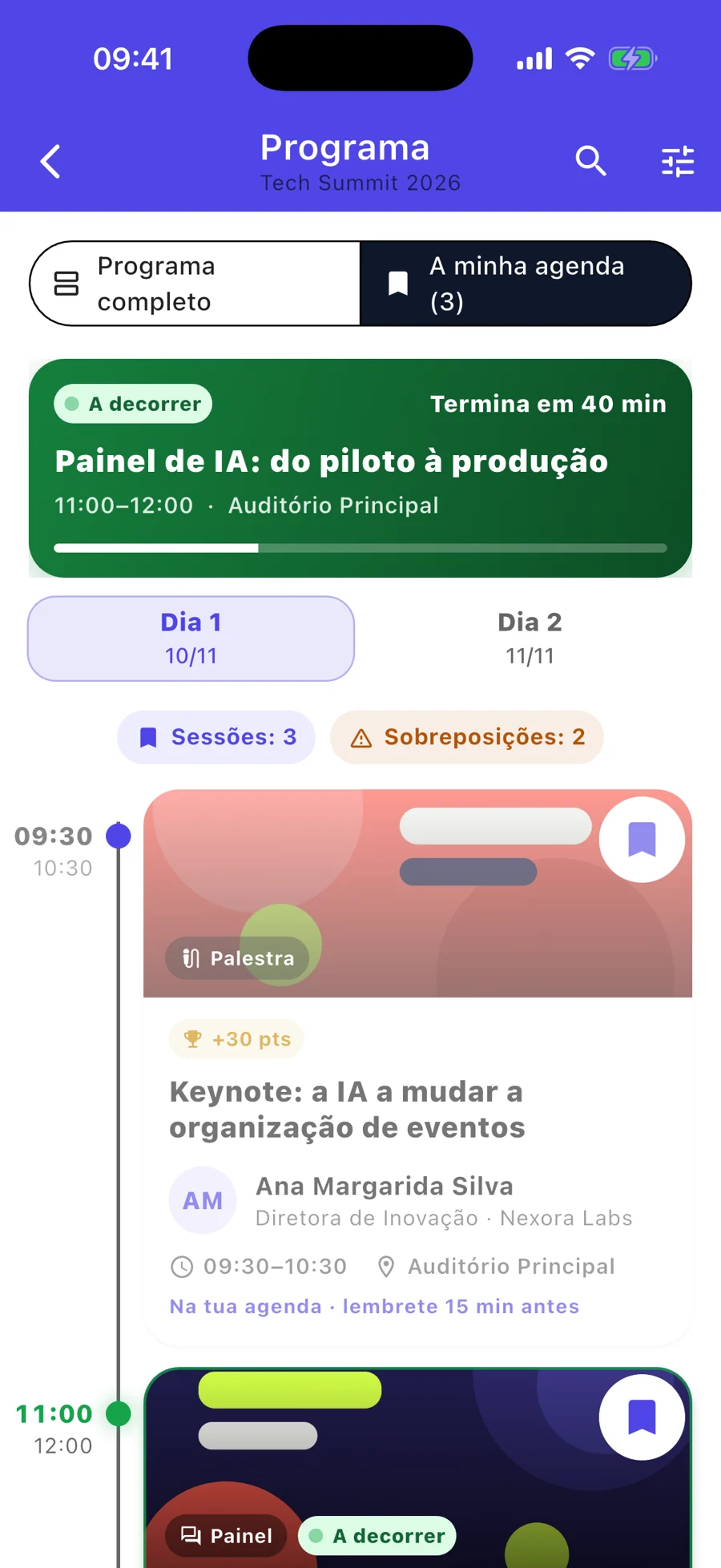
- Alterna para «A minha agenda» para ver só as tuas sessões, com um resumo por dia.
- Recebe um lembrete 15 minutos antes de cada sessão guardada.
- Se duas sessões guardadas coincidirem, a app mostra um aviso de sobreposição — não te impede de as guardar, só te avisa.
Pesquisar e filtrar
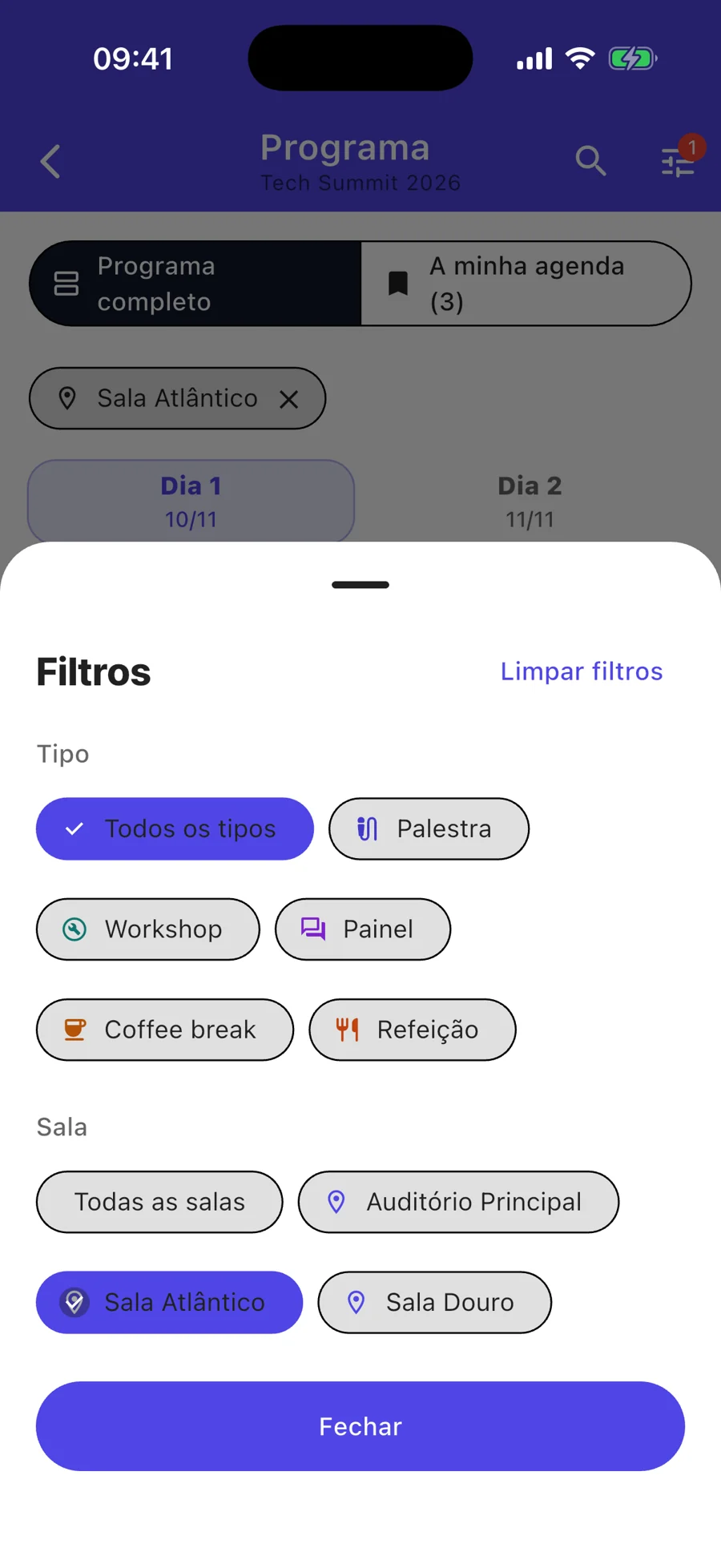
A lupa procura por título, orador, empresa ou sala, sem distinguir acentos nem maiúsculas. O botão de filtros restringe o programa por sala ou por tipo de sessão, e os filtros ativos aparecem como chips que se removem com um toque.
Ver o detalhe e adicionar ao calendário
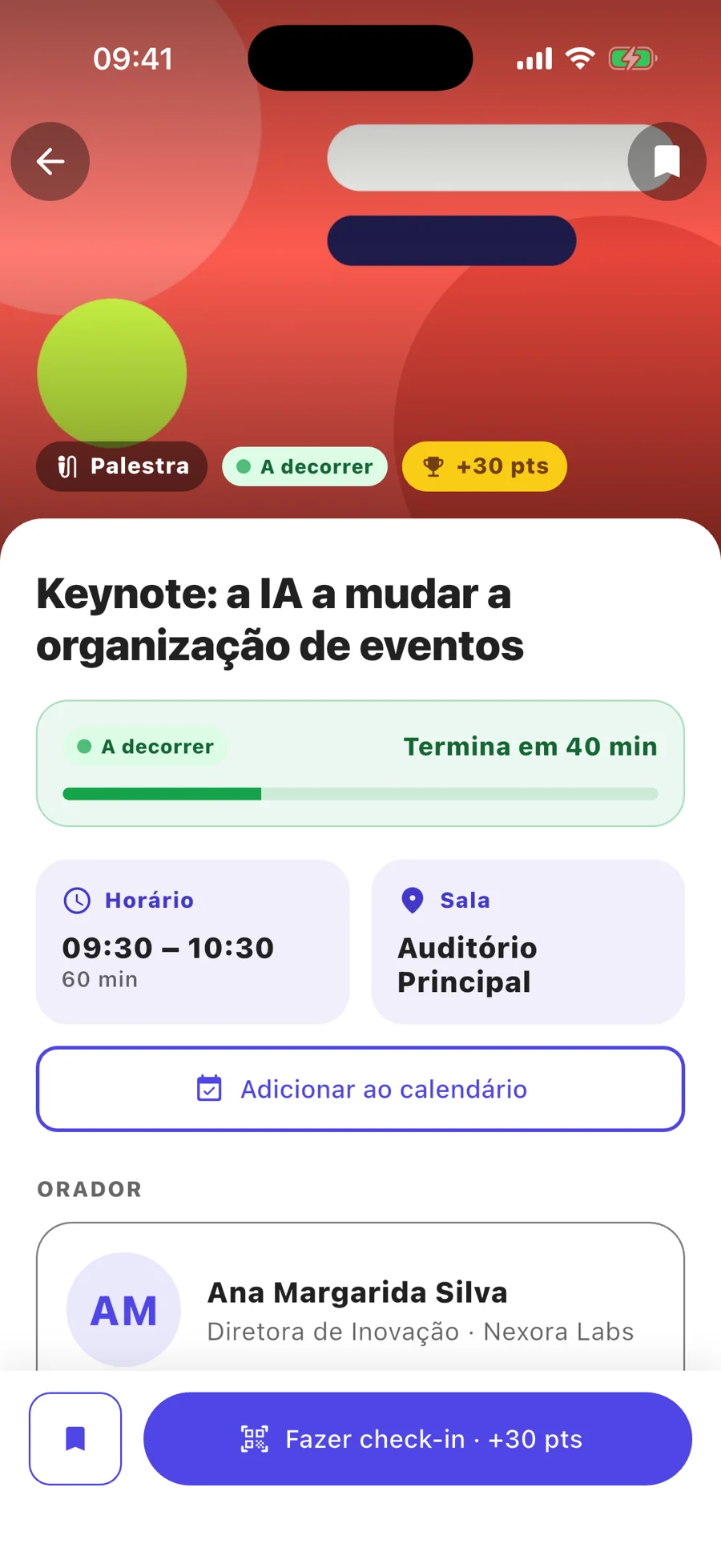
Ao tocar numa sessão abres o detalhe: imagem, horário, sala, orador com biografia e descrição. O botão «Adicionar ao calendário» abre o editor de eventos do telemóvel já preenchido com título, sala e orador, para a sessão ficar também na tua agenda pessoal do iPhone ou Android.
Fazer check-in e ganhar pontos
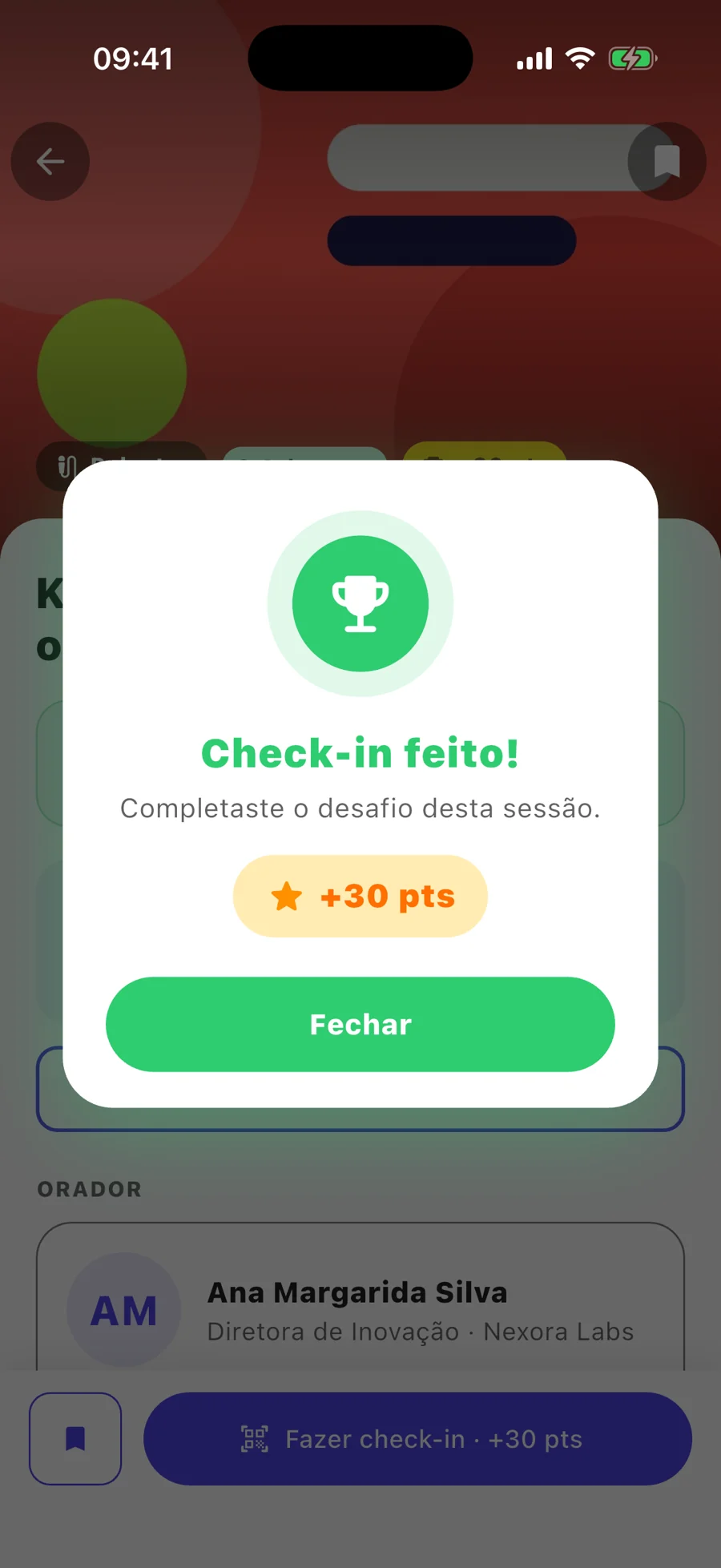
No detalhe da sessão, toca em «Fazer check-in» e lê o QR afixado na sala. O check-in está disponível de 30 minutos antes a 30 minutos depois da sessão. Se a sessão tiver desafio, os pontos são atribuídos na hora; se não tiver, o check-in fica registado para as estatísticas do organizador.
Avaliar a sessão
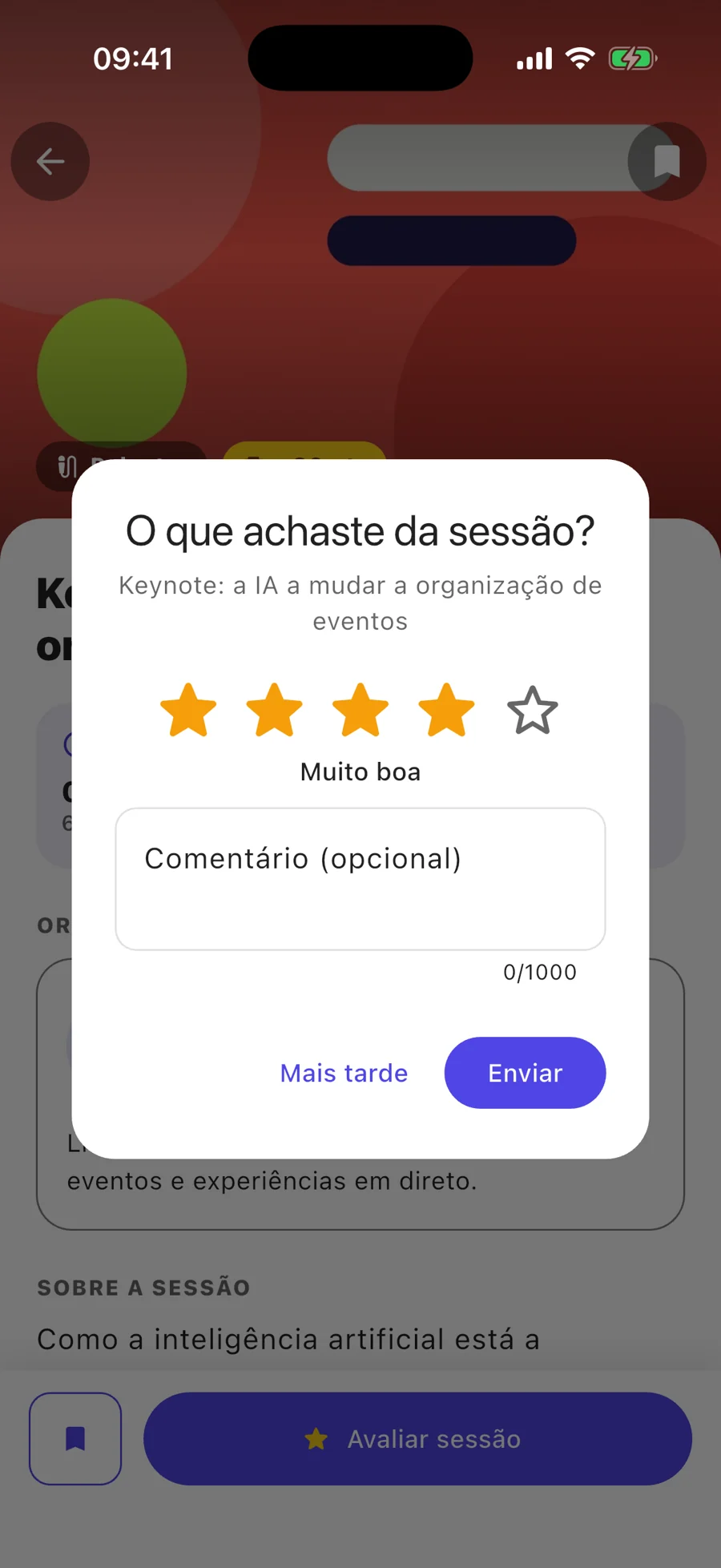
Quando a sessão termina, a app permite avaliar de 1 a 5 estrelas, com comentário opcional. Se tinhas a sessão na agenda ou fizeste check-in, o pedido de avaliação aparece sozinho uma vez. As pausas e refeições não se avaliam, e podes alterar a nota mais tarde.
Estatísticas por sessão para o organizador
Cada linha do programa mostra quantos participantes guardaram a sessão, quantos fizeram check-in e a nota média. Os números ajudam a decidir que formatos repetir e a dimensionar as salas no próximo evento. Para uma visão global, vê também o painel de estatísticas do evento.
Boas práticas para um programa que as pessoas usam
- Publica o programa cedo e avisa os participantes de que já está na app.
- Dá títulos curtos às sessões: no telemóvel, o título é o que se lê primeiro.
- Preenche sala e orador em todas as sessões — são o que mais se pesquisa e filtra.
- Usa pausas e refeições para o programa refletir o dia real, não só as palestras.
- Afixa o QR à porta da sala e junta pontos a algumas sessões para incentivar a presença; combina com o Pulso ao Vivo para envolver a sala durante a sessão.
- Confirma sobreposições de sala antes de abrir as portas.
Queres ver o programa dinâmico no teu próximo evento? A Questa funciona para conferências e eventos corporativos de qualquer dimensão. Cria a tua conta e monta o teu primeiro programa hoje.