El programa dinámico de Questa es la agenda de tu evento dentro de la app: el organizador crea las sesiones, las salas y los ponentes en el backoffice, y cada participante ve el programa por días, guarda las sesiones que quiere seguir, recibe un recordatorio antes de que empiecen, hace check-in con QR en la sala y las valora al terminar. Siempre actualizado, sin PDF ni reimpresiones.
Quien ha organizado una conferencia conoce el problema: el programa sale en PDF, una sala cambia a última hora, dos sesiones coinciden y el participante nunca sabe con certeza qué está pasando ahora. Esta guía explica qué es el programa dinámico, cómo lo configura el organizador paso a paso y cómo lo usa el participante en la app.
Qué es el programa dinámico de un evento
Es la funcionalidad de agenda del evento de Questa. En lugar de un documento estático, el programa vive en la plataforma: cada sesión tiene hora, sala, ponente, descripción y, si quieres, un reto de puntos. Cuando cambias algo en el backoffice, la app de los participantes lo muestra enseguida.
Es un extra opcional, que se activa evento a evento. Si no lo activas, el evento funciona igual; simplemente no aparece el acceso «Programa» en la app. El precio se define por plan y aparece en la pantalla de activación antes de pagar; algunos planes lo incluyen y el primer uso de cada organización puede ofrecerse (ver «Cómo activarlo»).
Resumen rápido
| Aspecto | Cómo funciona |
|---|---|
| Para quién | Organizadores (backoffice) y participantes (app iOS y Android) |
| Tipos de sesión | Charla, taller, panel, pausa y comida |
| Organización | Días, salas y ponentes; arrastrar y soltar para reordenar |
| Importación | CSV o Excel (hasta 1000 filas), con archivo de plantilla |
| En la app | Programa por días, «Mi agenda», «En curso», búsqueda, filtros y calendario |
| Recordatorios | Notificación 15 minutos antes de las sesiones guardadas |
| Check-in | QR en la sala, desde 30 minutos antes hasta 30 minutos después de la sesión |
| Valoración | De 1 a 5 estrellas y comentario, cuando la sesión termina |
| Idiomas | Títulos y descripciones en portugués, inglés y español |
| Coste | Extra por evento; precio definido por plan; primer uso ofrecido |
Para qué sirve: lo que ganan organizadores y participantes
- Menos confusión el día del evento: el participante ve siempre la versión actual del programa, con los cambios de sala y de hora.
- Más asistencia a las sesiones: el recordatorio 15 minutos antes y el destacado «En curso» llevan a la gente a la sala correcta.
- Datos reales sobre las sesiones: ves cuántos guardaron cada sesión, cuántos hicieron check-in y qué nota dieron.
- Gamificación: una sesión puede tener un reto de QR que da puntos a quien haga check-in en la sala.
- Menos trabajo: importas el programa desde una hoja de cálculo en vez de escribirlo sesión a sesión.
Cómo activar el programa dinámico en el backoffice
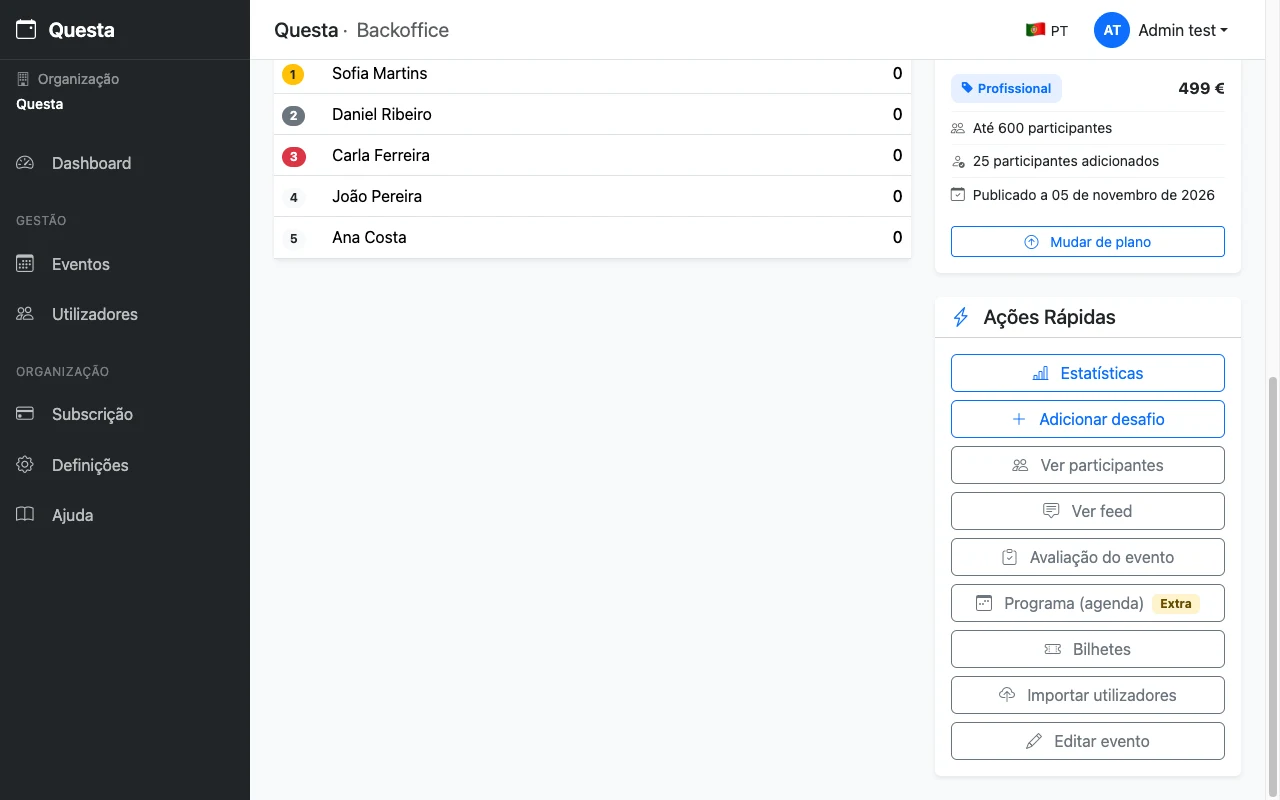
- Abre el evento y, en Acciones rápidas, haz clic en «Programa (agenda)». El evento debe tener un plan asignado; un borrador sin plan todavía no puede activar el extra.
- Mira la pantalla de activación. Muestra el precio del extra para tu plan, o «Incluida» si el plan ya la contempla.
- Actívalo. Si es la primera vez que tu organización usa el programa dinámico en un evento elegible, la activación se ofrece gratis; en caso contrario pasas al pago seguro y el programa queda activo en cuanto se confirma.
- Empieza a construir el programa: importando un archivo o creando las sesiones a mano.
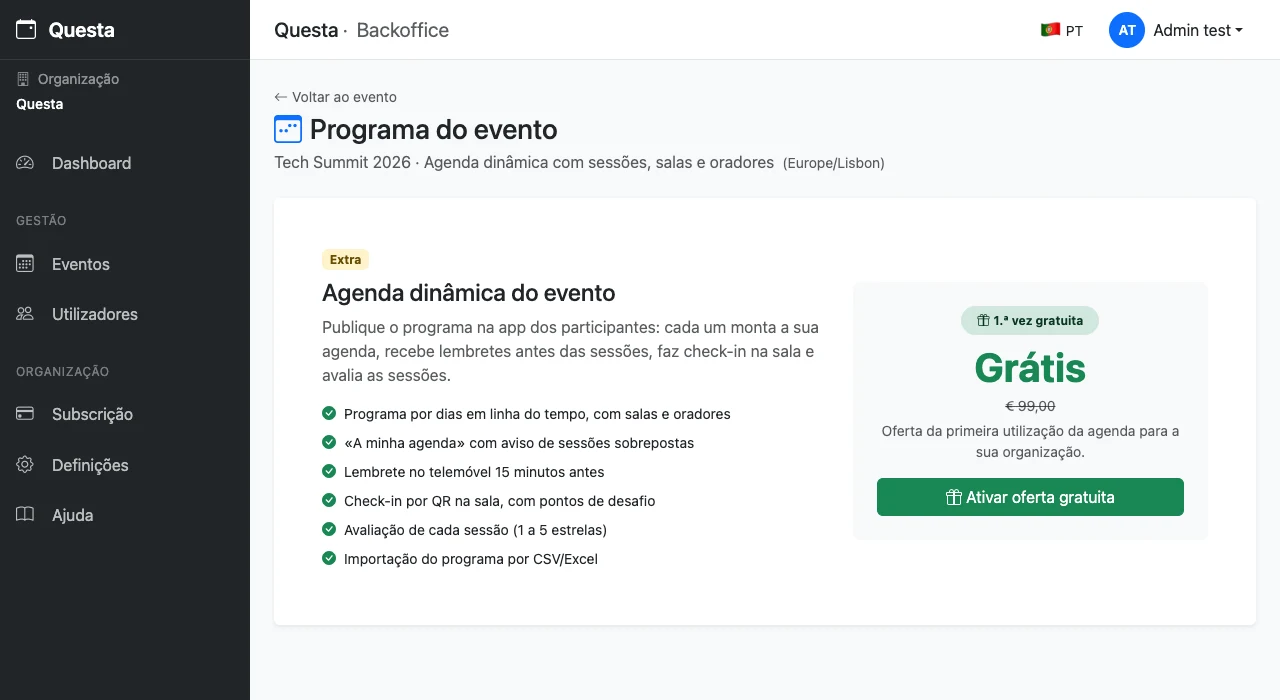
Nota: el plan gratuito no es elegible para la oferta de primer uso. El equipo de Questa también puede regalar el extra a un evento; en ese caso aparece un aviso en la parte superior de la pantalla del programa.
Cómo crear el programa, sesión a sesión
La página del programa muestra una pestaña por cada día del evento, con el número de sesiones de cada uno. Las sesiones se editan en la propia fila, sin ventanas emergentes.
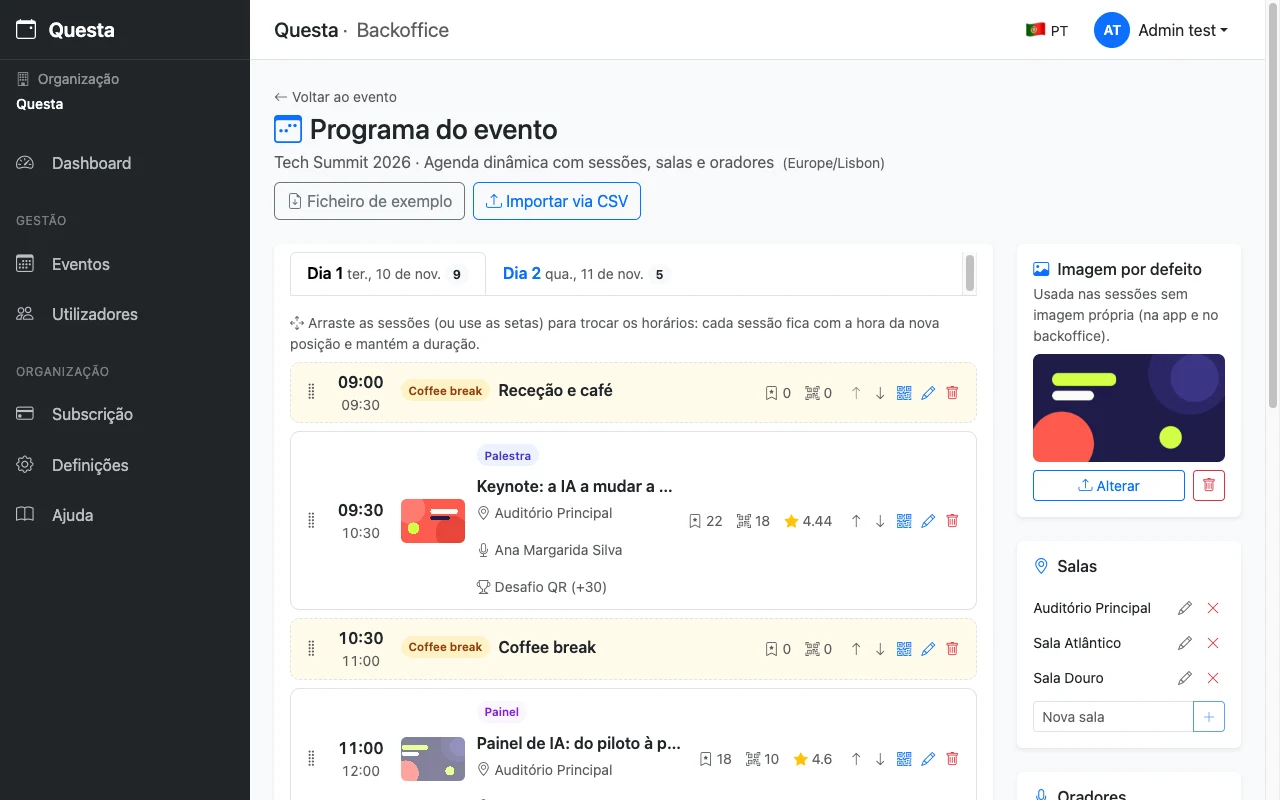
Añadir una sesión
- En el día correspondiente, haz clic en «Añadir sesión».
- Escribe el título y elige el día, la hora de inicio y la hora de fin. Las horas son las de la zona horaria del evento.
- Elige el tipo (charla, taller, panel, pausa o comida), la sala y el ponente. Si la sala o el ponente aún no existen, puedes crearlos allí mismo.
- En «Más» añades la descripción, las traducciones a los demás idiomas del evento, una imagen propia y, opcionalmente, un reto de QR con puntos.
- Guarda. La sesión aparece de inmediato en la lista del día.
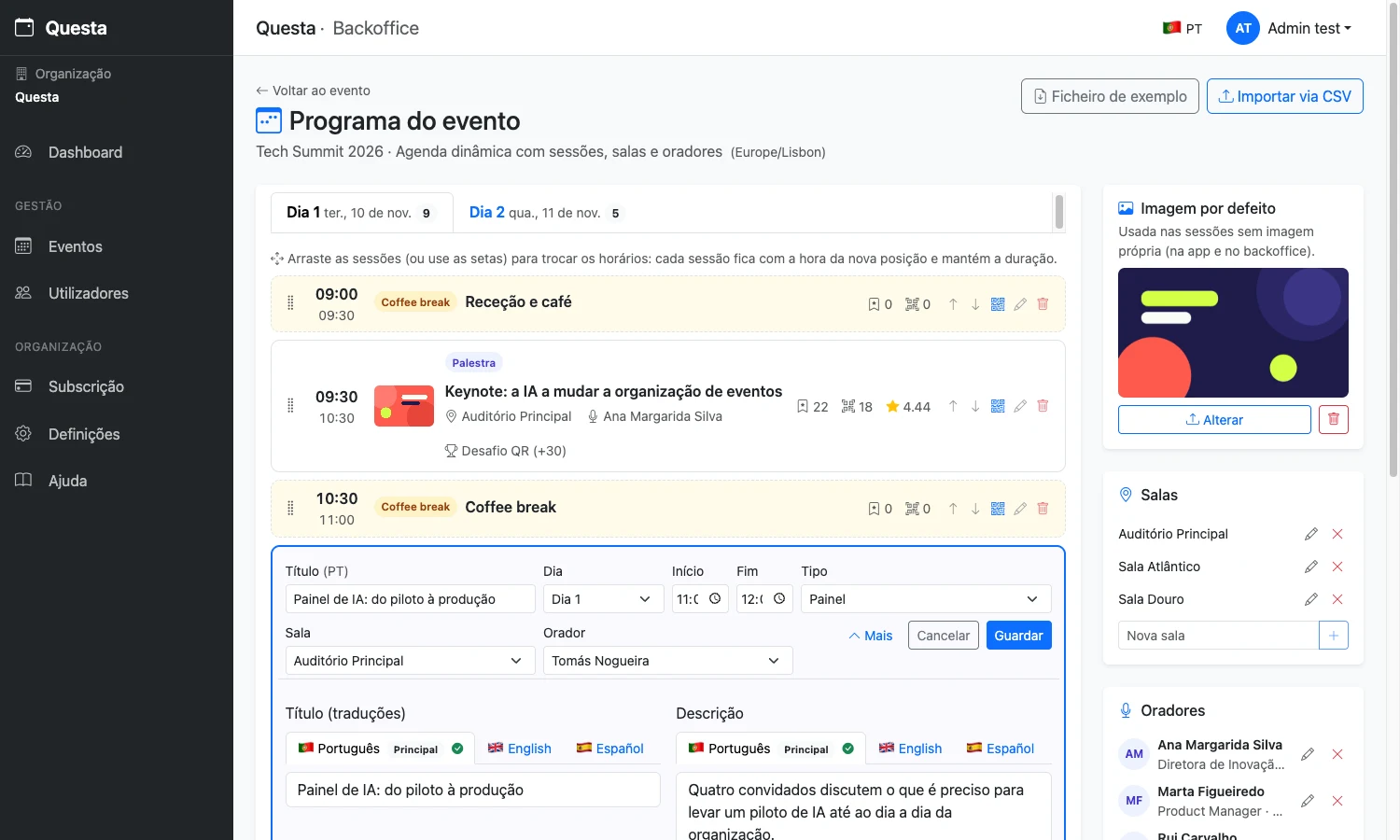
Tipos de sesión
| Tipo | Cuándo usarlo | Cómo aparece en la app |
|---|---|---|
| Charla | Intervenciones de un ponente | Tarjeta completa con ponente, sala y hora |
| Taller | Sesiones prácticas | Tarjeta completa, con el color propio del tipo |
| Panel | Debates con varios intervinientes | Tarjeta completa |
| Pausa | Coffee breaks e intervalos | Bloque estrecho, sin valoración |
| Comida | Almuerzos y cenas | Bloque estrecho, sin valoración |
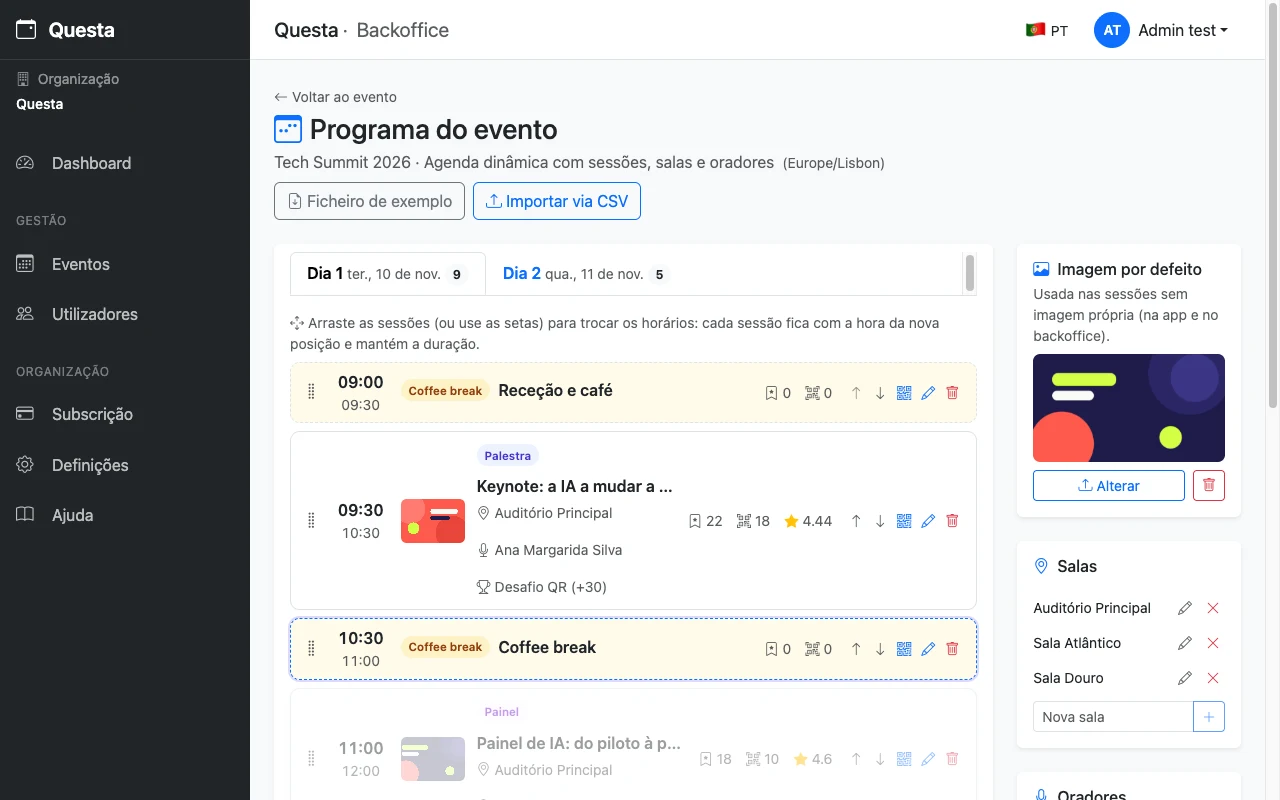
Reordenar arrastrando y soltando
Arrastra una sesión (o usa las flechas) para cambiarla de posición: toma la hora de la posición de destino y mantiene su duración. La plataforma avisa cuando dos sesiones se solapan en la misma sala, para que lo corrijas antes de que llegue el público.
Salas, ponentes e imagen por defecto
- Salas: créalas y renómbralas en la columna lateral, o mientras editas una sesión. Los participantes pueden filtrar el programa por sala.
- Ponentes: nombre, cargo, empresa, biografía y foto. Aparecen en la tarjeta de la sesión en la app.
- Imagen por defecto: se usa en las sesiones sin imagen propia, para que el programa luzca bien incluso antes de tener todas las fotos.
Importar el programa desde un archivo CSV o Excel
Si el programa ya existe en una hoja de cálculo, importarlo ahorra horas. Haz clic en «Descargar plantilla» (un CSV de ejemplo con las fechas reales de tu evento), rellénala e impórtala.
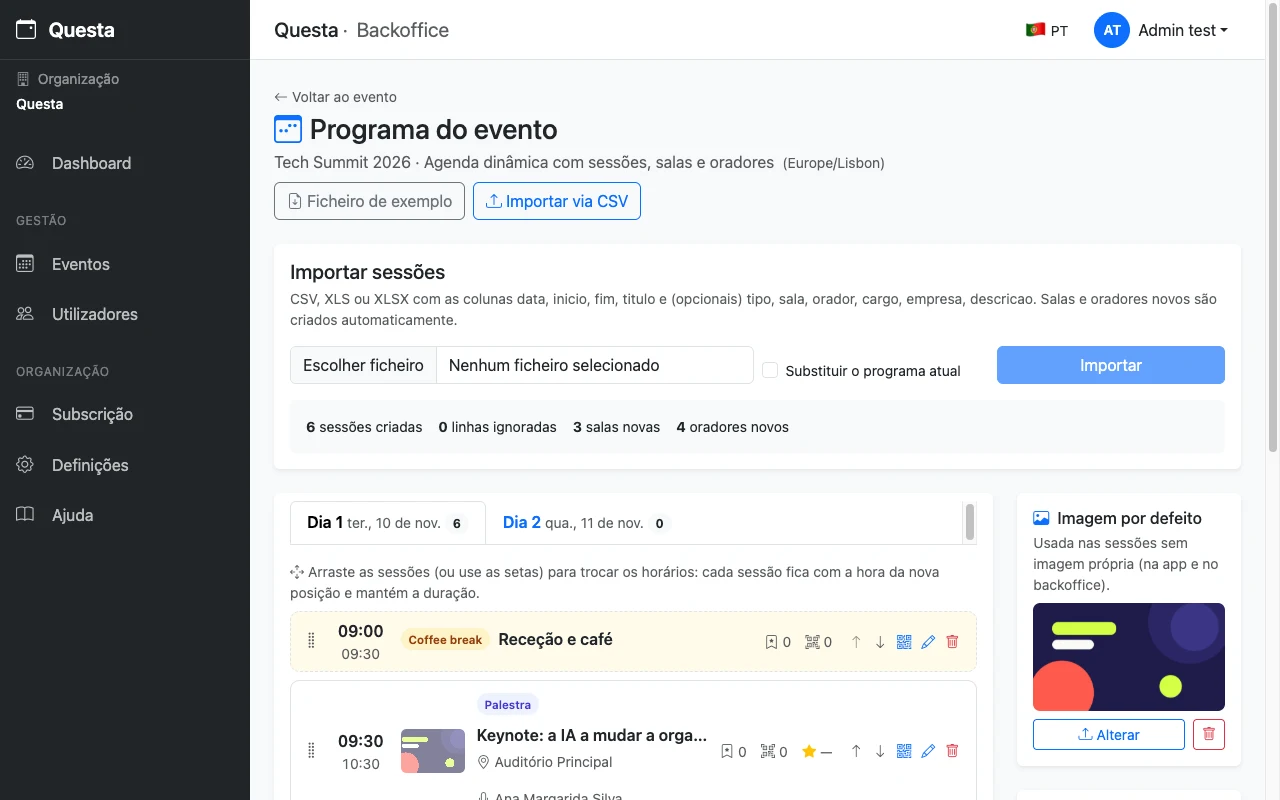
- Columnas obligatorias: fecha, inicio, fin y título.
- Columnas opcionales: tipo, sala, ponente, cargo, empresa y descripción. Las salas y los ponentes nuevos se crean por el nombre.
- Formatos aceptados: CSV, XLS y XLSX, hasta 1000 filas; fechas como 2026-11-10 o 10/11/2026 y horas como 09:30 o 9h30.
- Las filas no válidas se omiten, con un aviso por fila en el resumen de la importación.
Atención: la opción de reemplazar borra el programa actual, incluidos los check-ins y las valoraciones ya registrados. Si ninguna fila del archivo es válida, la importación se anula y el programa existente queda intacto.
QR de check-in y puntos por sesión
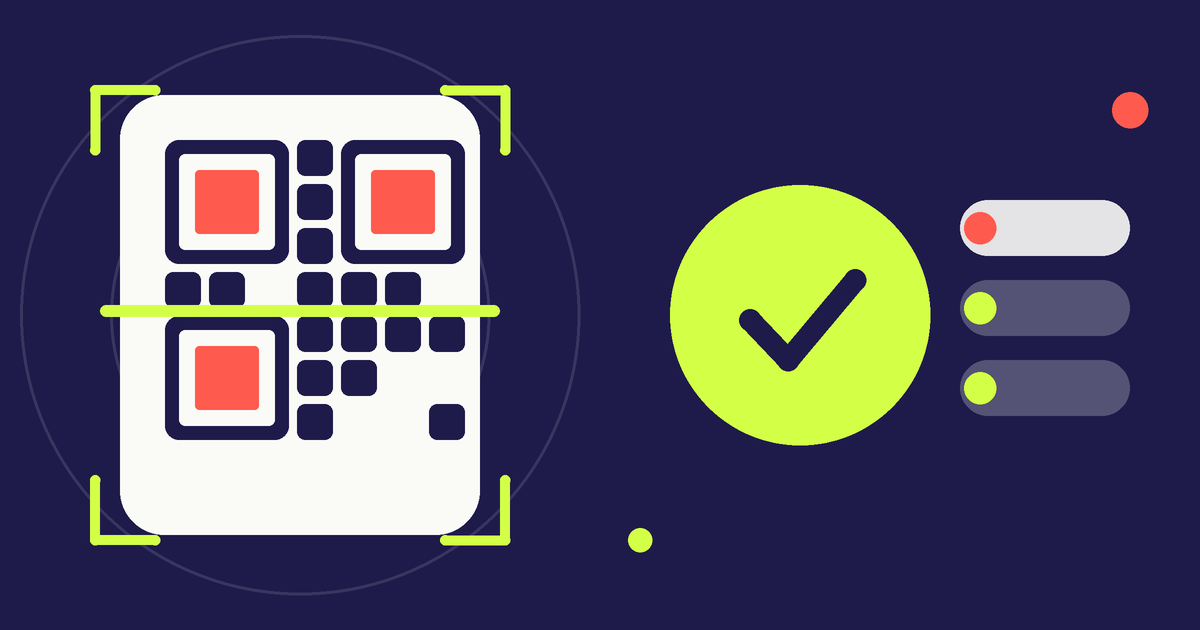
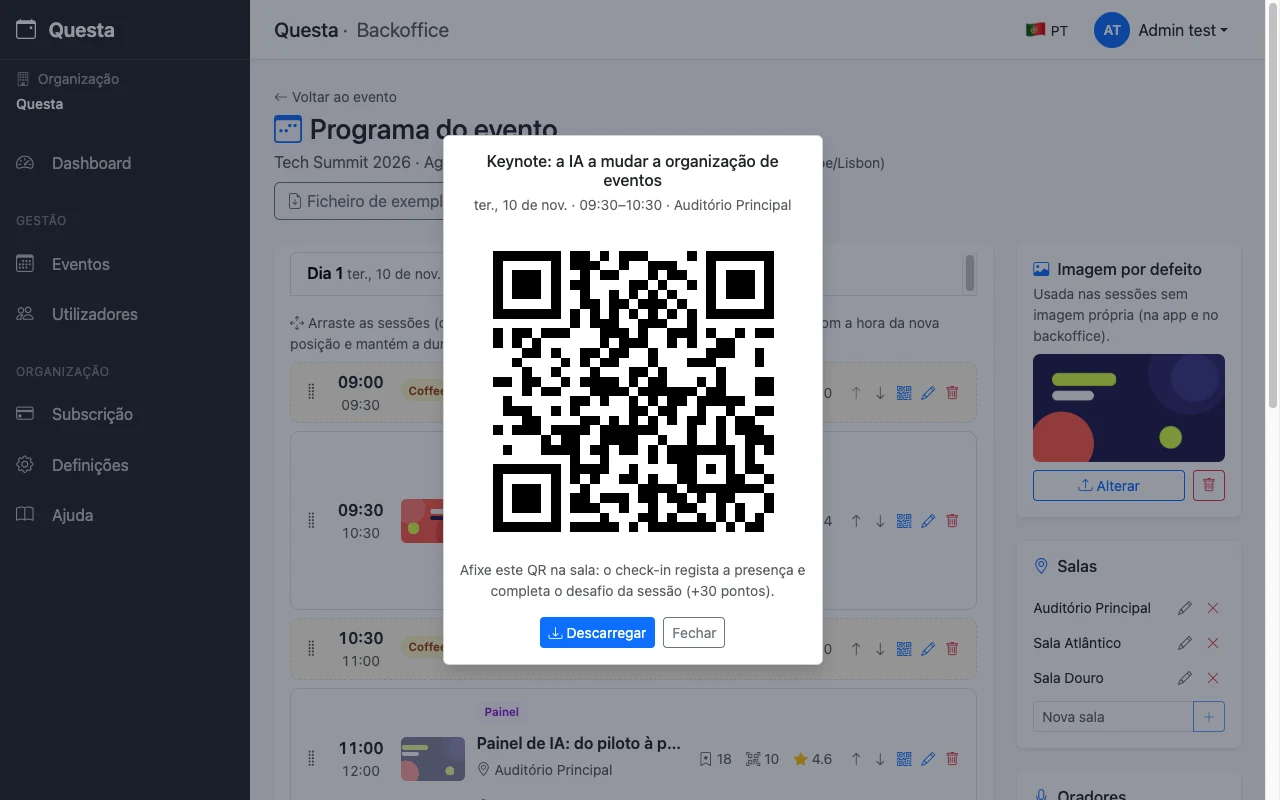
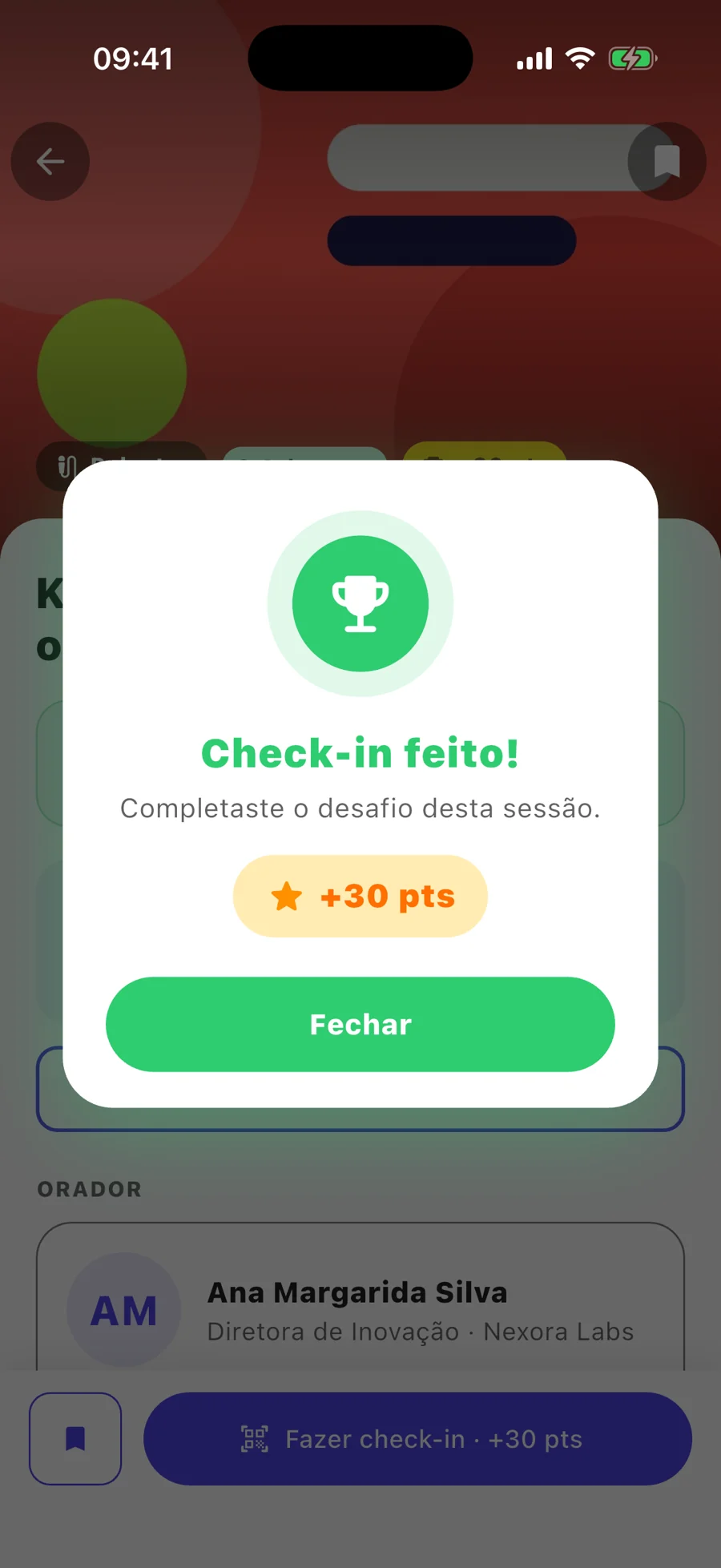
Cada sesión tiene su propio QR de check-in. En la pantalla del programa, haz clic en el icono de QR de la sesión, descarga la imagen y colócala en la puerta de la sala. El participante lo lee en la app y el check-in queda registrado. Si la sesión tiene un reto de QR, ese check-in da los puntos del reto y cuenta para el ranking del evento.
Cómo usa el participante el programa en la app (iOS y Android)
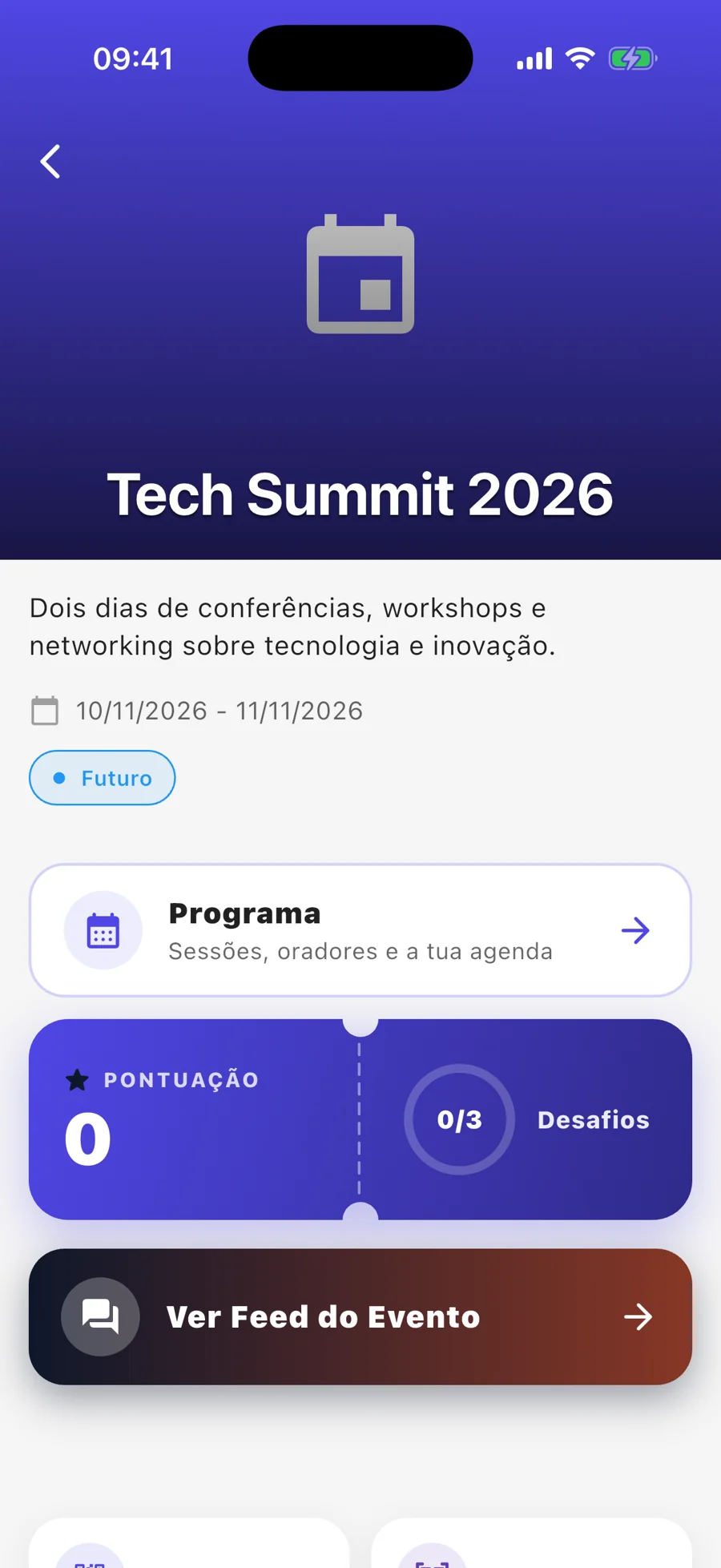
El participante solo necesita la app de Questa y estar inscrito en el evento. Cuando el extra está activo, el detalle del evento muestra la tarjeta «Programa».
Ver el programa por días
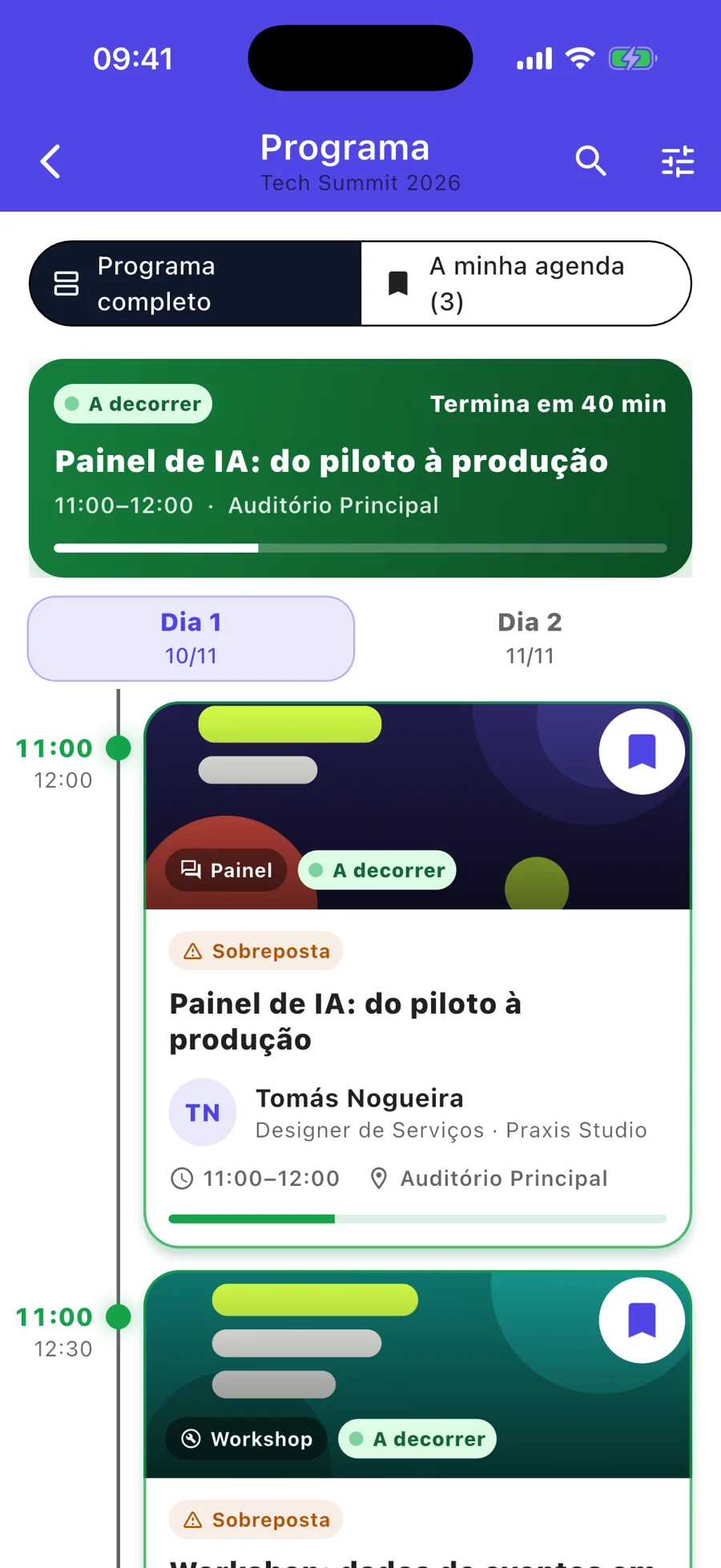
La pantalla del programa tiene una pestaña por día, que se abre en hoy si el evento está en curso. La línea de tiempo muestra la hora a la izquierda y, a la derecha, la tarjeta de cada sesión con tipo, título, ponente, sala y puntos disponibles. Las sesiones ya terminadas se atenúan y una línea «Ahora» separa lo que pasó de lo que viene.
Saber qué está en curso y qué viene a continuación
Arriba, un destacado muestra la sesión en curso, con barra de progreso y el tiempo que falta, o la próxima en empezar, con cuenta atrás. Si guardas sesiones, las de tu agenda tienen prioridad.
Guardar sesiones en «Mi agenda»
- Toca el marcador de una sesión para guardarla.
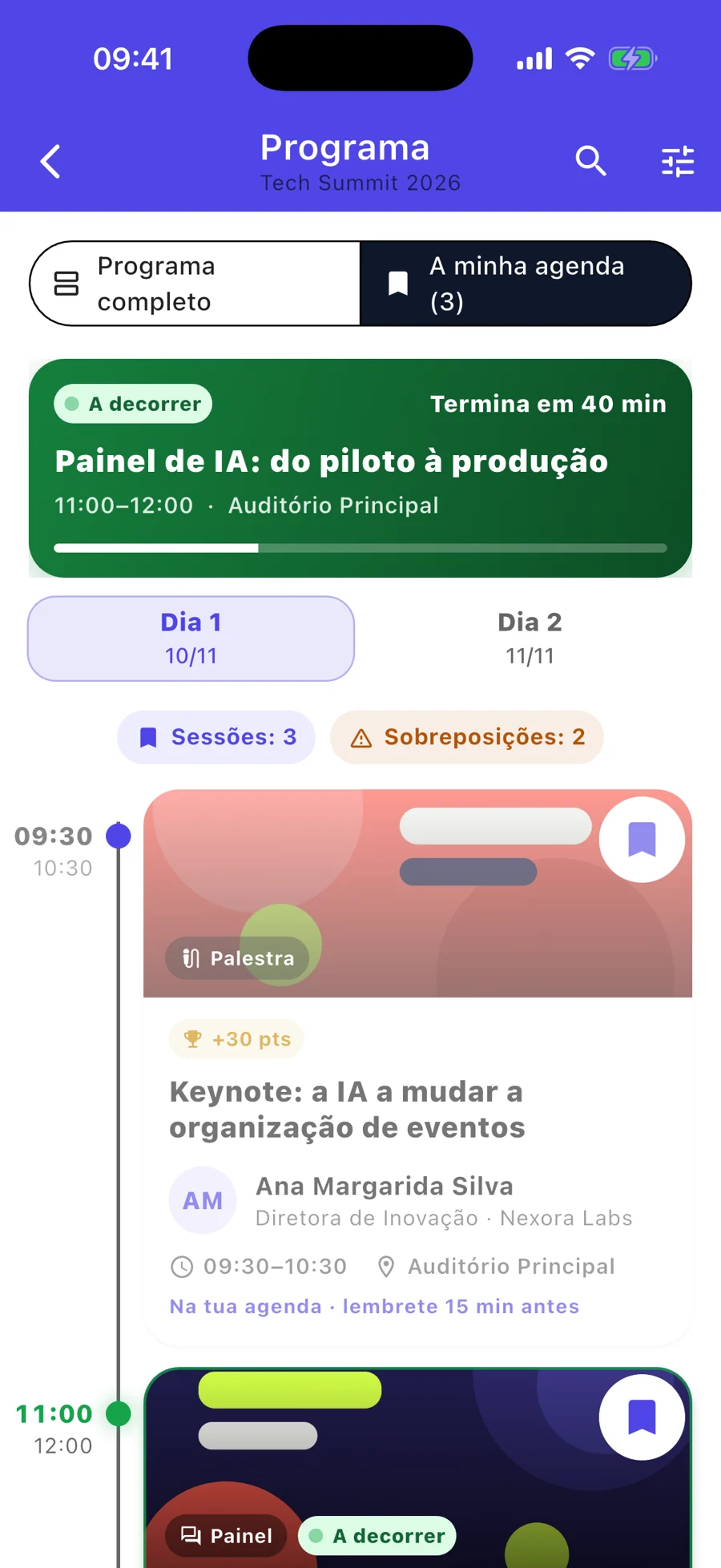
- Cambia a «Mi agenda» para ver solo tus sesiones, con un resumen por día.
- Recibe un recordatorio 15 minutos antes de cada sesión guardada.
- Si dos sesiones guardadas coinciden, la app muestra un aviso de solapamiento: no te impide guardarlas, solo te avisa.
Buscar y filtrar
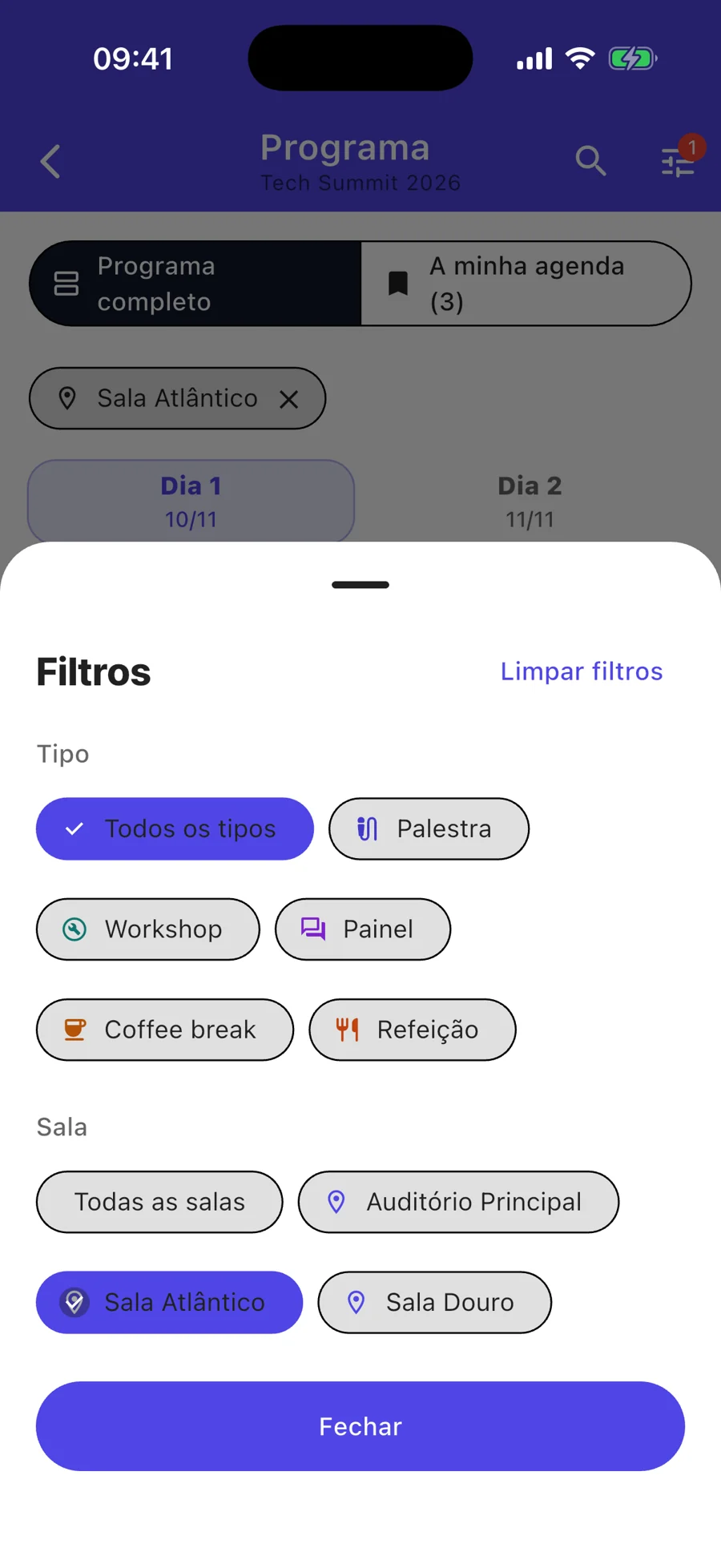
La lupa busca por título, ponente, empresa o sala, sin distinguir acentos ni mayúsculas. El botón de filtros restringe el programa por sala o por tipo de sesión, y los filtros activos aparecen como chips que se quitan con un toque.
Ver el detalle y añadir al calendario
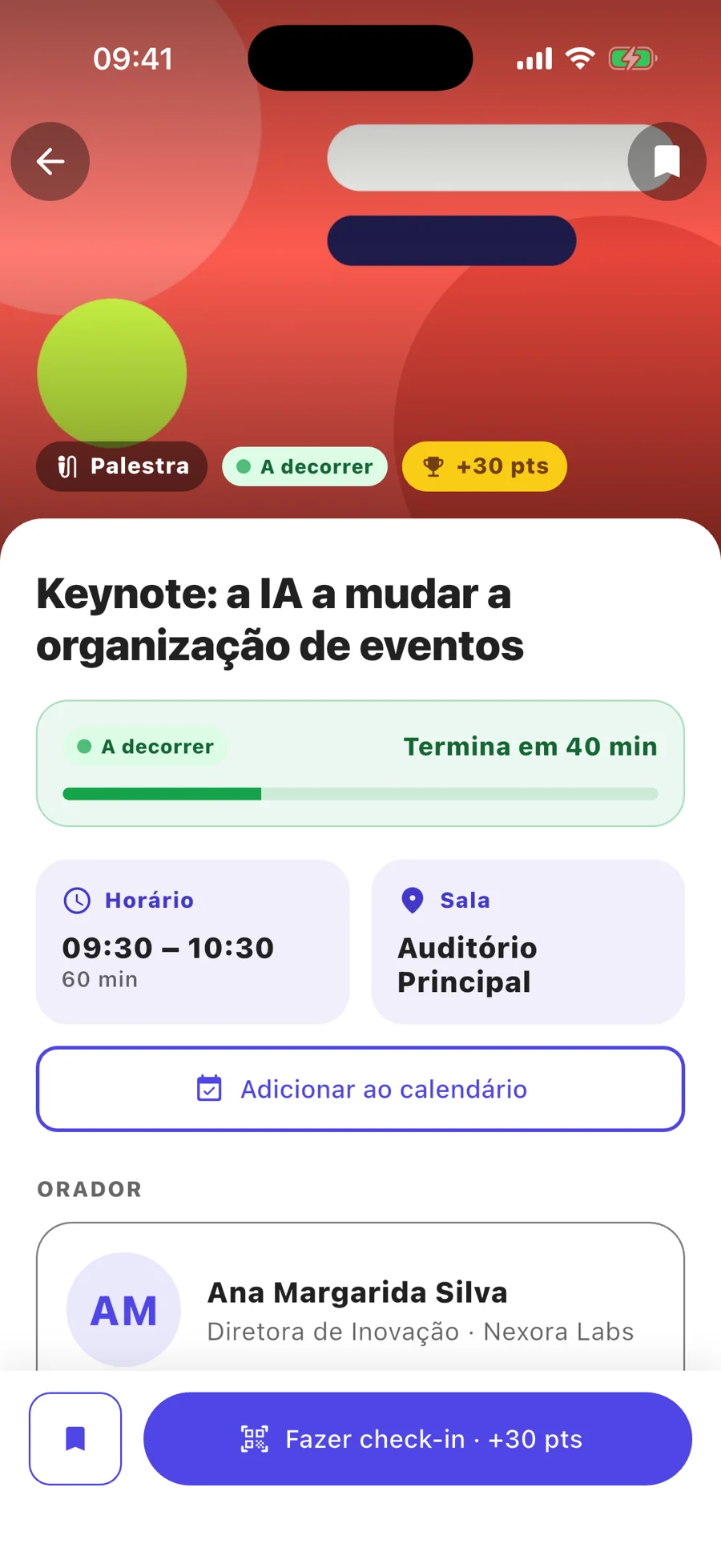
Al tocar una sesión abres el detalle: imagen, horario, sala, ponente con biografía y descripción. El botón «Añadir al calendario» abre el editor de eventos del teléfono ya rellenado con título, sala y ponente, para que la sesión quede también en tu agenda personal del iPhone o Android.
Hacer check-in y ganar puntos
En el detalle de la sesión, toca «Hacer check-in» y lee el QR colocado en la sala. El check-in está disponible desde 30 minutos antes hasta 30 minutos después de la sesión. Si la sesión tiene reto, los puntos se asignan al instante; si no, el check-in queda registrado para las estadísticas del organizador.
Valorar la sesión
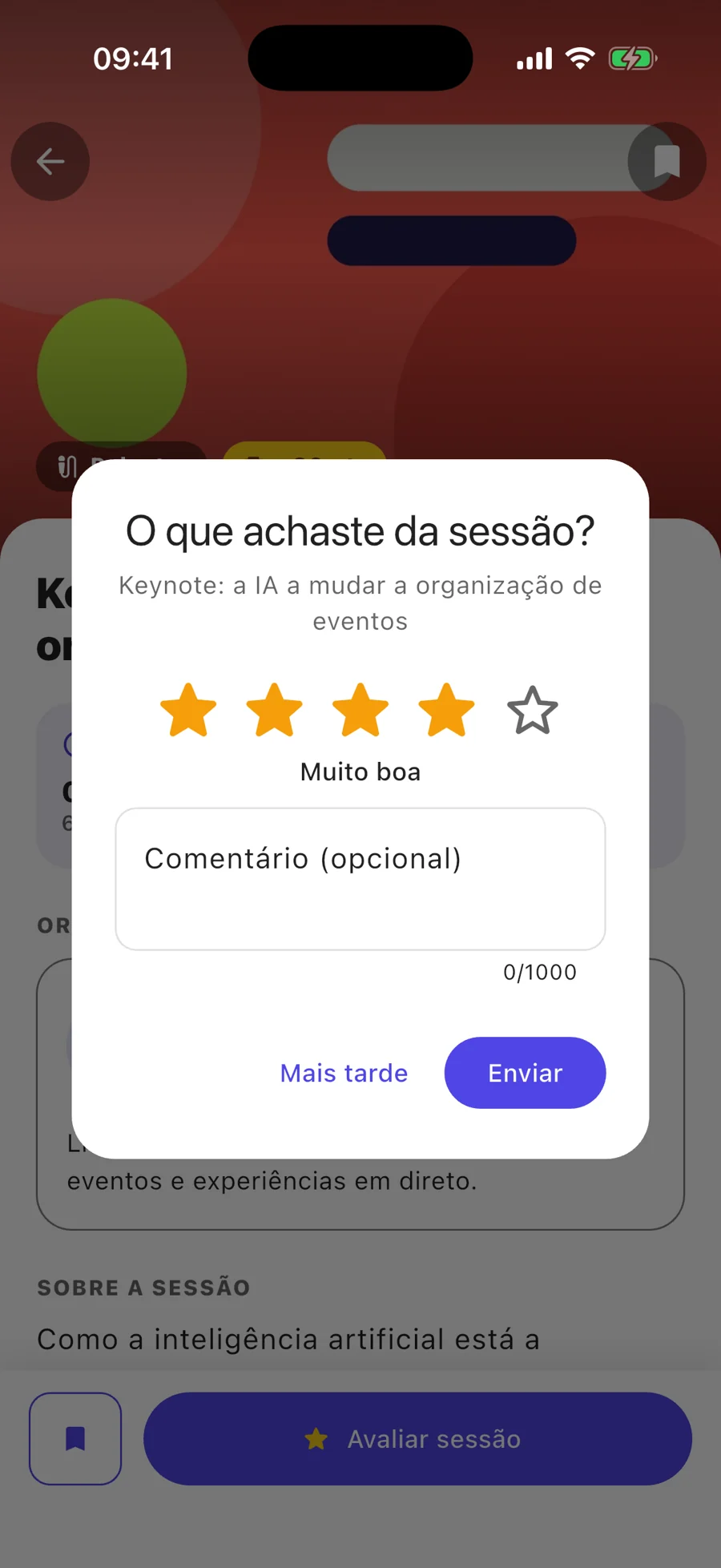
Cuando la sesión termina, la app permite valorarla de 1 a 5 estrellas, con comentario opcional. Si tenías la sesión en tu agenda o hiciste check-in, la petición de valoración aparece sola una vez. Las pausas y las comidas no se valoran, y puedes cambiar la nota más tarde.
Estadísticas por sesión para el organizador
Cada fila del programa muestra cuántos participantes guardaron la sesión, cuántos hicieron check-in y la nota media. Los números ayudan a decidir qué formatos repetir y a dimensionar las salas en el próximo evento. Para una visión global, consulta también el panel de estadísticas del evento.
Buenas prácticas para un programa que la gente use
- Publica el programa pronto y avisa a los participantes de que ya está en la app.
- Usa títulos cortos en las sesiones: en el móvil, el título es lo primero que se lee.
- Rellena sala y ponente en todas las sesiones: es lo que más se busca y se filtra.
- Usa pausas y comidas para que el programa refleje el día real, no solo las charlas.
- Coloca el QR en la puerta de la sala y añade puntos a algunas sesiones para incentivar la asistencia; combínalo con el Pulso en Vivo para implicar a la sala durante la sesión.
- Revisa los solapamientos de sala antes de abrir las puertas.
¿Quieres ver el programa dinámico en tu próximo evento? Questa funciona para conferencias y eventos corporativos de cualquier tamaño. Crea tu cuenta y monta tu primer programa hoy.